




Gratulujeme k zakúpeniu vášho prenosného monitora. Pripravili sme sprievodcu začiatkom práce, ktorý vám dôrazne odporúčame si preštudovať. Obsahuje informácie o tom, čo skontrolovať a ako monitor nastaviť a používať.
Ak máte akékoľvek problémy alebo otázky týkajúce sa vášho prenosného monitora
V spoločnosti DroiX sme hrdí na našu vysokú úroveň zákazníckeho servisu pred predajom aj po predaji. Ak máte akékoľvek otázky alebo problémy s akýmkoľvek nákupom u nás, prosím kontaktujte nás. Sme tu a s radosťou odpovieme na všetky otázky a vyriešime akékoľvek problémy čo najskôr.
Kontrola obsahu
Pred použitím prenosného monitora skontrolujte, či je prítomný všetok obsah, ktorý by mal byť jeho súčasťou. Ten sa môže líšiť v závislosti od modelu, skontrolujte Obsah balenia v sekcii na našej produktovej stránke pre váš prenosný monitor, aby ste sa uistili, že s vaším je prítomné všetko.
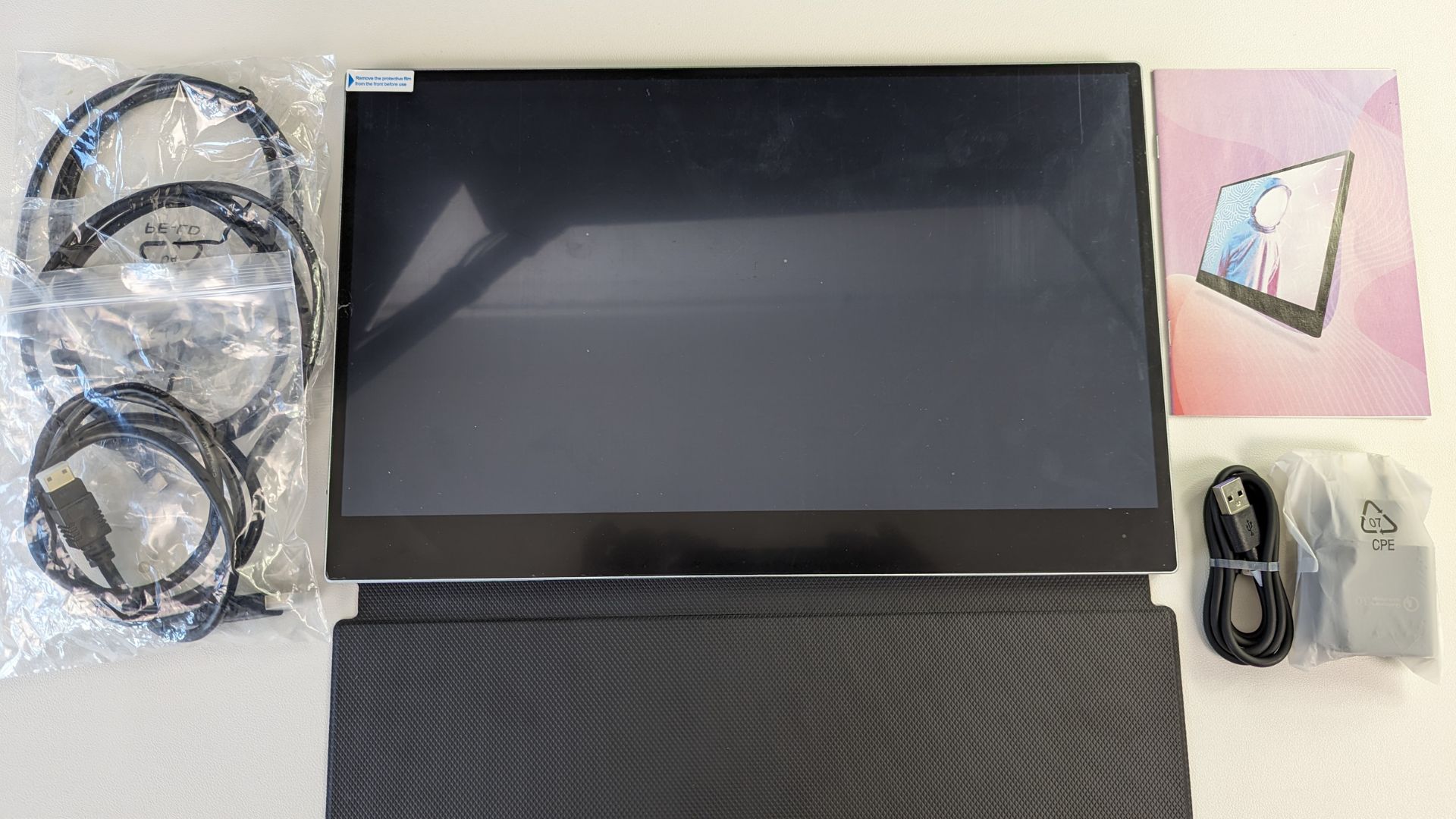
Ak niečo chýba alebo si nie ste istí, prosím kontaktujte náš zákaznícky servis a radi vám pomôžeme.
Videá o prenosnom monitore
DROIX 15,6″ 4K prenosný monitor s podporou Adobe RGB – návod na pripojenie
DROIX 15,6″ 4K prenosný monitor so vstavanou batériou – návod na pripojenie
DROIX 15,6″ 4K prenosný monitor bez batérie – návod na pripojenie
DROIX 15,6″ 4K prenosný monitor s podporou stylusu – návod na pripojenie
Používanie 15,6” 4K prenosného monitora s batériou / dotykovou obrazovkou / Adobe RGB
Máme varianty 15.6” 4K Portable Monitor with Touchscreen, ale vo všeobecnosti je ich obsluha rovnaká.
Pred použitím monitora odstráňte ochrannú fóliu zakrývajúcu monitor, ak je prítomná. Ak sa neodstráni, môže to spôsobiť problémy pri používaní dotykovej obrazovky.
Napájanie monitora
Ak máte variant prenosného monitora s batériou, môžete ho použiť na jeho napájanie. Môžete ho tiež nabíjať z portu USB.
Ak máte variant bez batérie (alebo nechcete používať batériu), môžete použiť dve rôzne metódy.
- Môžete použiť priložený USB Type-C nabíjací kábel a napájací zdroj na napájanie monitora
- Zariadenie ako mini PC alebo prenosný herný počítač s USB 3.0 alebo vyšším by malo dokázať napájať aj zobrazovať obsah na monitore prostredníctvom kábla USB zo zariadenia do monitora. Skontrolujte kompatibilitu vášho zariadenia.
Pripojenie zariadenia k prenosnému monitoru
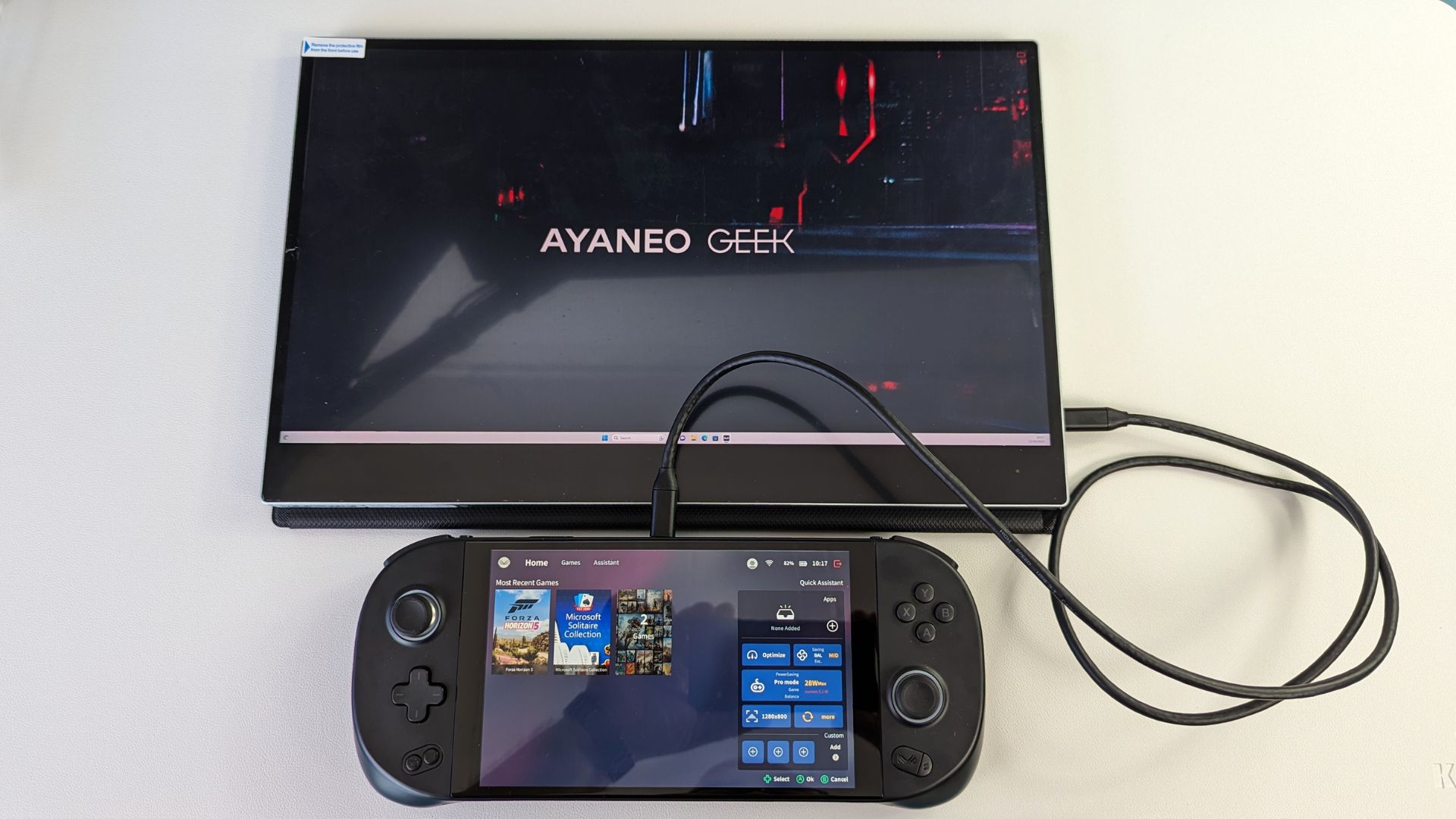
Existujú dva spôsoby pripojenia zariadenia k prenosnému monitoru; HDMI a USB Type-C. Bude to závisieť od toho, aký výstup vaše zariadenie podporuje.
- HDMI umožňuje pripojiť takmer akékoľvek moderné zariadenie. Je to najbežnejší a najkompatibilityvejší spôsob. Na pripojenie zariadenia k monitoru môžete použiť priložený kábel HDMI na Mini HDMI.
- USB Type-C je vynikajúcim spôsobom pripojenia kompatibilných zariadení, ako sú mini PC alebo prenosné herné počítače, k prenosnému monitoru. Informácie o tom, či vaše zariadenie podporuje videosignál cez port USB Type-C, nájdete v používateľskej príručke. Môže mať dva alebo viac portov a len jeden z nich ho môže napríklad podporovať. Tiež môžete využívať dodatočnú výhodu napájania monitora pomocou rovnakého kábla USB.
Ovládanie ponuky prenosného monitora
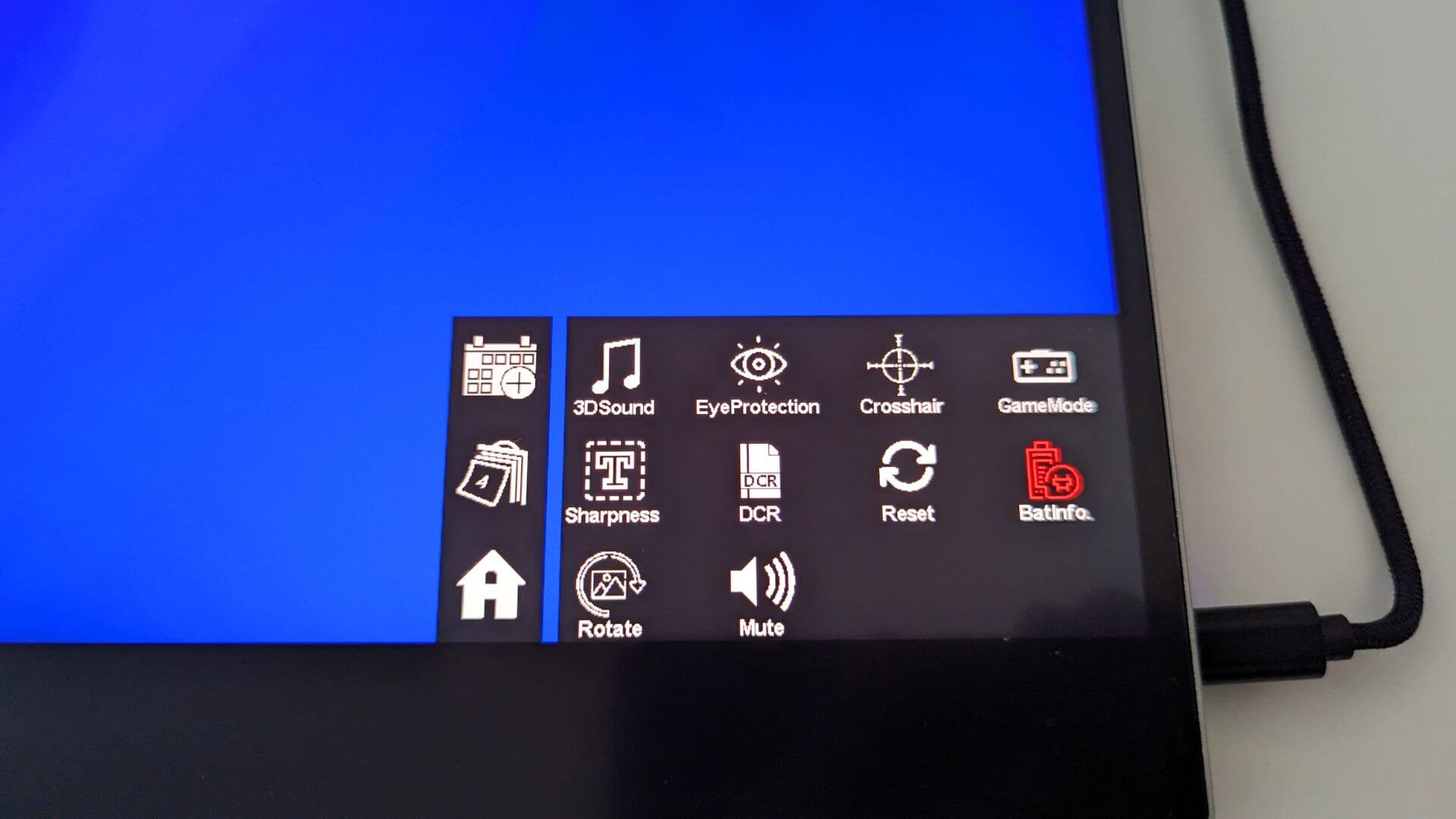
Do ponuky prenosného monitora sa dostanete stlačením kolískového ovládača na ľavej strane. S ponukami možno pracovať pomocou kolískového ovládača a stlačením tlačidla napájania, ale omnoho jednoduchšie je dotknúť sa samotnej obrazovky.
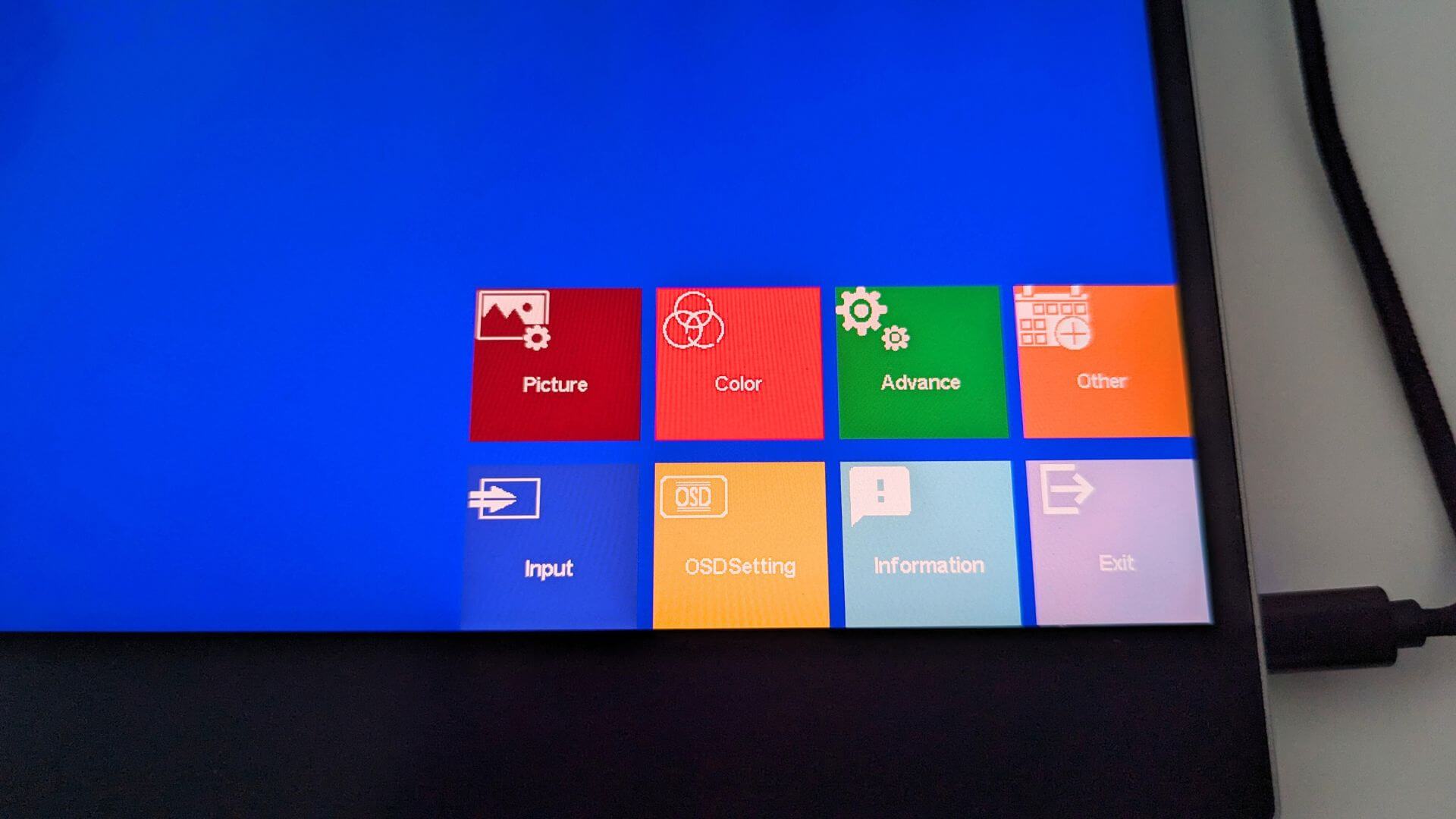
V ponuke sa pohybujete stláčaním príslušných polí na obrazovke a prenosný monitor si nastavíte podľa vlastných preferencií.
Komunikácia so zariadením pomocou dátových káblov
Priložené káble USB Type-C na Type-C / USB-A vám umožňujú komunikovať s podporovaným zariadením, ako je mini PC Windows alebo prenosný herný počítač. Tým sa povolí podpora dotykovej obrazovky s vaším zariadením Windows.
Ak vaše zariadenie podporuje USB Type-C, môžete jednoducho použiť ten istý kábel na napájanie, zobrazenie a povolenie podpory dotykovej obrazovky.
Ak používate HDMI, môžete pripojiť priložený kábel USB Type-C na USB-A k portu USB vášho zariadenia a povoliť tak podporu dotykovej obrazovky.
Pomocou rozbočovacieho kábla micro USB (nie je súčasťou balenia) môžete toto tiež pripojiť k monitoru cez port micro USB. Následne k nemu môžete pripojiť periférne zariadenia, ako je myš alebo klávesnica, a tie budú fungovať, ako keby boli pripojené priamo k vášmu zariadeniu pri pripojení cez USB Type-C.
Nastavenia zobrazenia Windows
Často dostávame otázku, že displej vyzerá v nižšej kvalite, než sa očakávalo. Takmer vždy je to spôsobené použitím nesprávneho rozlíšenia obrazovky. Prenosné monitory podporujú rozlíšenie až do 4K, takže napríklad použitie rozlíšenia 720P nebude vyzerať vo vysokej kvalite.
Ak chcete zmeniť rozlíšenie obrazovky, do vyhľadávacieho poľa v Windows zadajte Nastavenia zobrazenia, a vyberte ju z výsledkov.
Ak sa nastavenia monitorov zobrazujú ako „Duplikovať tieto displeje“, odporúčame zmeniť to na Rozšíriť displeje (plocha sa rozdelí na dva monitory), alebo Zobraziť iba na prenosnom monitore (zvyčajne displej 2) pre najlepšie rozlíšenia.

Po zvolení spôsobu zobrazenia môže monitor počas prepínania rozlíšení krátko zobraziť čiernu obrazovku. Potom zobrazí buď vašu obvyklú plochu, ak sa zobrazuje iba na prenosnom monitore, alebo prázdnu plochu, ak sa displeje rozširujú.

Keďže ide o 4K monitor, teraz môžete zmeniť rozlíšenie obrazovky až na najvyššie, ktoré vaše zariadenie podporuje.

Ak máte akékoľvek problémy so zobrazením, odporúčame skontrolovať obnovovaciu frekvenciu, či nie je nastavená na 30 alebo 60 Hz. Môžete to urobiť v Rozšírené zobrazenie v ponuke, potom zmeňte obnovovaciu frekvenciu na 60,00 Hz napríklad.

Riešenie problémov so zobrazením
Ak monitor bliká, je čierny alebo v pohotovostnom režime, bežným problémom je nedostatočné napájanie monitora. Uistite sa, že monitoru je dodávané dostatočné napájanie. Ak problém pretrváva, odporúčame kontaktovať DroiX Zákaznícka podpora pre rýchlu a jednoduchú pomoc.
Pri pripojení k telefónu sa uistite, že monitor je pripojený k dodanému napájaciemu adaptéru.
Prenosný monitor bez batérie
Keďže tento variant prenosného monitora nie je možné nabíjať, na svoju funkčnosť vyžaduje dodávku napájania. K dispozícii sú dva špeciálne porty s príslušnými káblami na napájanie a prenos údajov (ako video a zvuk). Uistite sa, že na napájanie a prenos údajov používate správne káble. Rôzne káble sú zobrazené nižšie:
- Dodaný kábel USB-A na USB-C je určený na napájanie a nemôže prenášať údaje.
- Dodaný kábel USB-C na USB-C je určený na prenos údajov, ako je video.
| Zariadenie | Napájanie | Údaje | Výsledok |
|---|---|---|---|
| PC | – | HDMI | Nefunguje |
| PC | Napájací adaptér | HDMI | Funguje |
| PC | USB-C na USB-C | HDMI | Nefunguje |
| PC | USB-A na USB-C | HDMI | Funguje |
| PC | USB-A na USB-C | USB-C na USB-C | Funguje |
Ak nie je k dispozícii napájací zdroj, mobilné zariadenie môže napájať displej, ak má zariadenie dostatok energie. Pri pripojení mobilného telefónu k monitoru odporúčame používať dodaný napájací zdroj.
Jas obrazovky
Počiatočný jas displeja je nastavený na 30 %. Ak chcete upraviť jas alebo hlasitosť nad 70 %, uistite sa, že je monitor pripojený k externému napájaciemu zdroju s výkonom aspoň 5 V/2,0 A.
Otázky a odpovede