




ポータブルモニターをご購入いただきありがとうございます。ぜひご確認いただきたいスタートガイドをご用意しております。確認すべき事項や、モニターのセットアップと使用方法が記載されています。
ポータブルモニターについて問題やご質問がある場合
DroiXでは、販売前後の高い水準のカスタマーサービスに誇りを持っています。弊社からのご購入品についてご質問や問題がある場合は、お問い合わせください。喜んでご質問にお答えし、問題をできるだけ早く解決いたします。
内容物の確認
ポータブルモニターを使用する前に、付属すべきすべての内容物が揃っていることを確認してください。これはモデルによって異なる場合があります。お使いのポータブルモニターの製品リストにある同梱内容セクションを確認し、すべてが揃っていることを確かめてください。
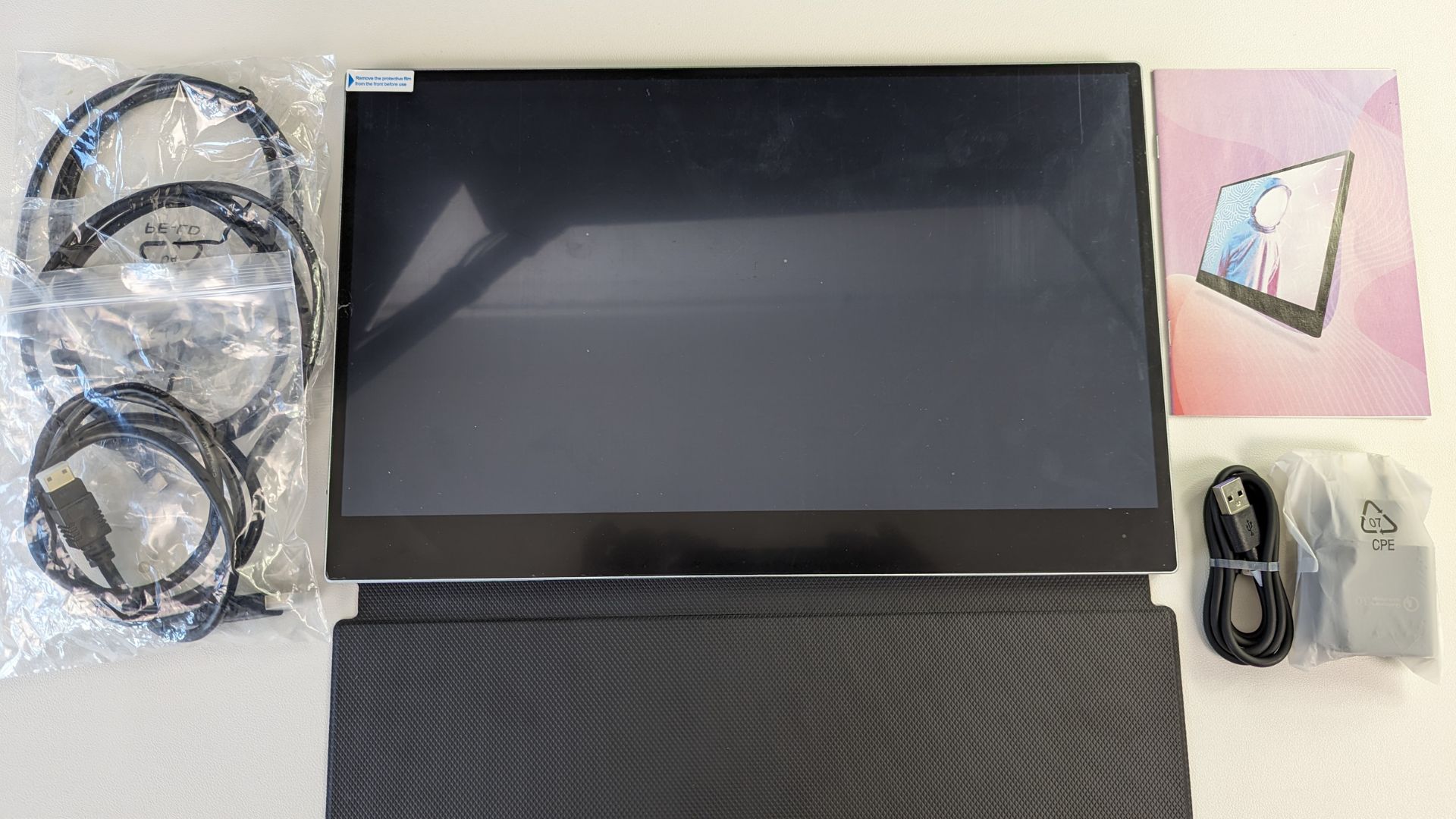
何か不足している場合や不明な場合は、カスタマーサービスにお問い合わせください。喜んでサポートいたします。
ポータブルモニターの動画
DROIX 15.6″ 4Kポータブルモニター(Adobe RGB対応)接続ガイド
DROIX 15.6″ 4Kポータブルモニター(バッテリー内蔵)接続ガイド
DROIX 15.6″ 4Kポータブルモニター(バッテリーなし)接続ガイド
DROIX 15.6″ 4Kポータブルモニター(スタイラス対応)接続ガイド
15.6インチ4Kポータブルモニター(バッテリー/タッチスクリーン/Adobe RGB)の使用
タッチスクリーン付き15.6インチ4Kポータブルモニターにはいくつかのバリエーションがありますが、一般的に操作方法は同じです。
モニターを使用する前に、モニターを覆っている保護フィルムがある場合は取り除いてください。取り除かないとタッチスクリーンの使用に問題が生じる場合があります。
モニターの電源投入
バッテリー付きのポータブルモニターをお持ちの場合は、これを使って電源を供給できます。USBポートから充電することもできます。
バッテリーなしのバリエーションをお持ちの場合(またはバッテリーを使用したくない場合)は、2つの異なる方法を使用できます。
- 付属のUSB Type-C充電ケーブルと電源アダプターを使用してモニターに電源を供給できます
- USB 3.0以上のmini PCや携帯型ゲーミングPCなどのデバイスは、デバイスからモニターへのUSBケーブルを介してモニターへの電源供給と表示の両方が可能です。デバイスの互換性をご確認ください。
ポータブルモニターへのデバイス接続
デバイスをポータブルモニターに接続する方法は2つあります。HDMIとUSB Type-Cです。これはデバイスが対応する出力によって異なります。
- HDMIは、ほぼすべての最新デバイスを接続できます。これが最も一般的な方法で、最も互換性があります。付属のHDMI to Mini HDMIケーブルを使用して、デバイスからモニターに接続できます。
- USB Type-Cは、mini PCや携帯型ゲーミングPCなどの互換デバイスをポータブルモニターに接続する優れた方法です。デバイスのユーザーマニュアルを参照し、USB Type-Cポートを介した映像出力に対応しているか確認してください。ポートが2つ以上あり、そのうち1つだけが対応している場合があります。同じUSBケーブルでデバイスからモニターに電源を供給できるという利点もあります。
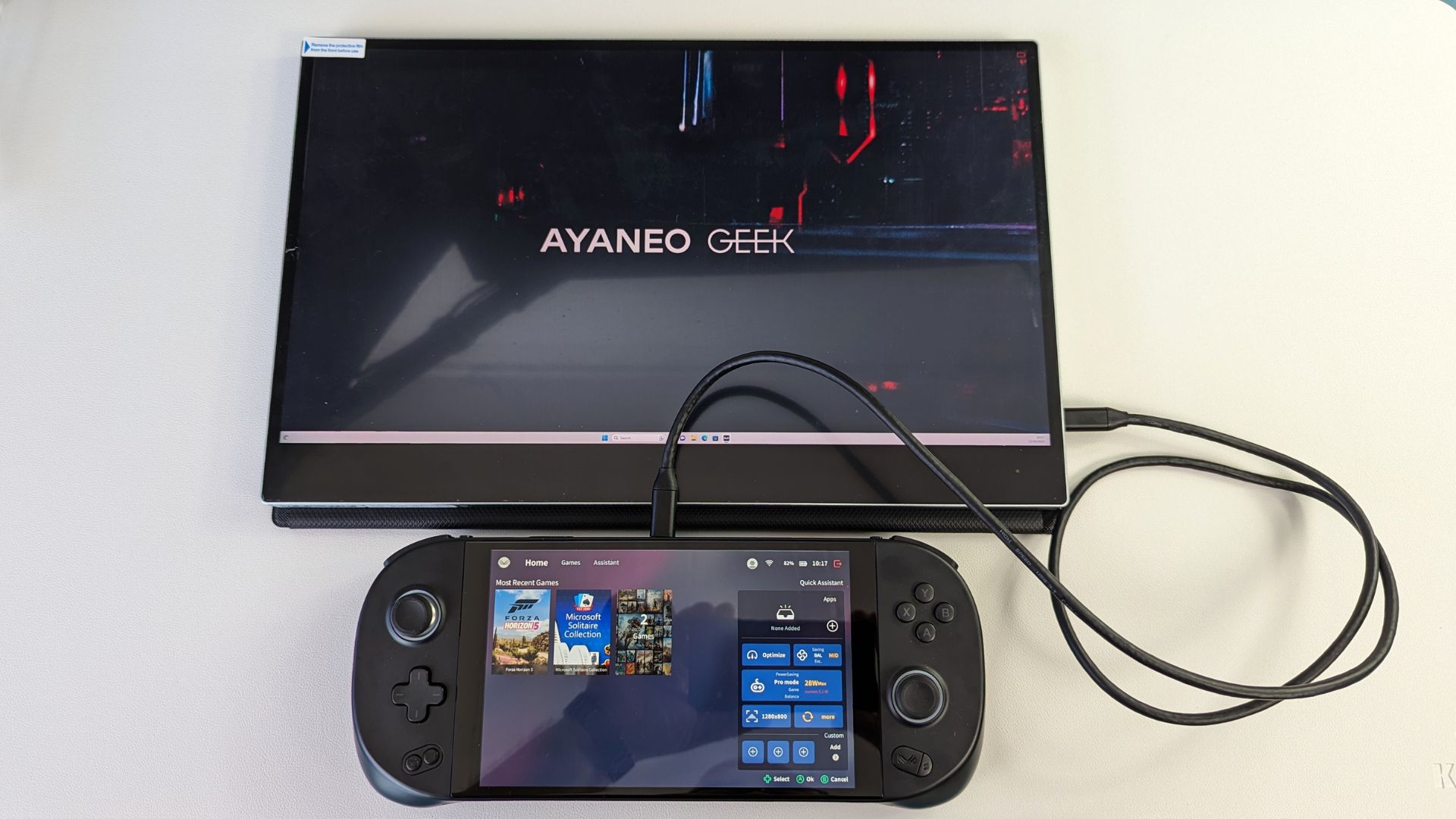
ポータブルモニターのメニュー操作
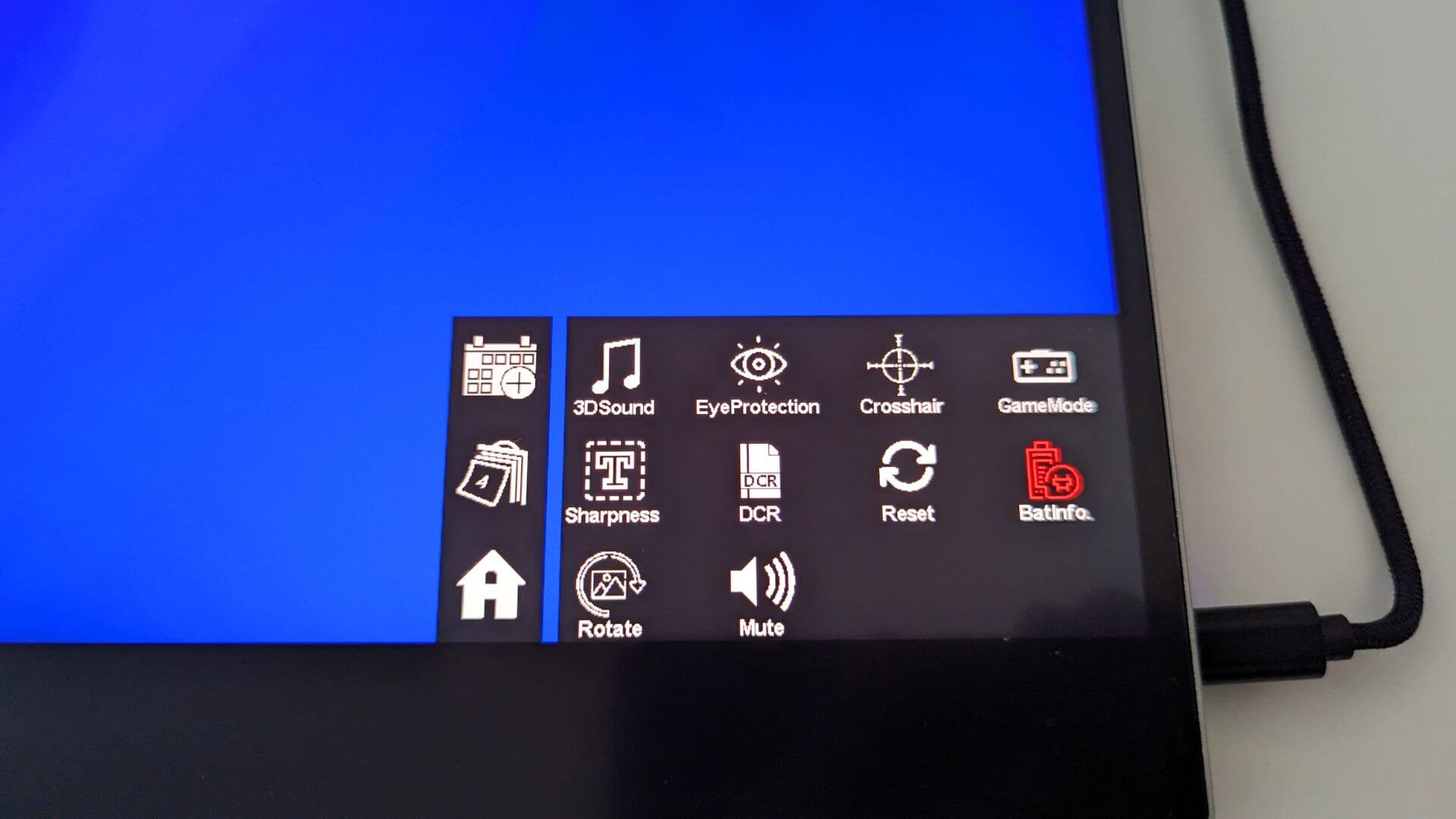
左側のロッカーを押すとポータブルモニターのメニューにアクセスできます。メニューはロッカーと電源ボタンのタップで操作できますが、画面自体をタッチする方がはるかに簡単です。
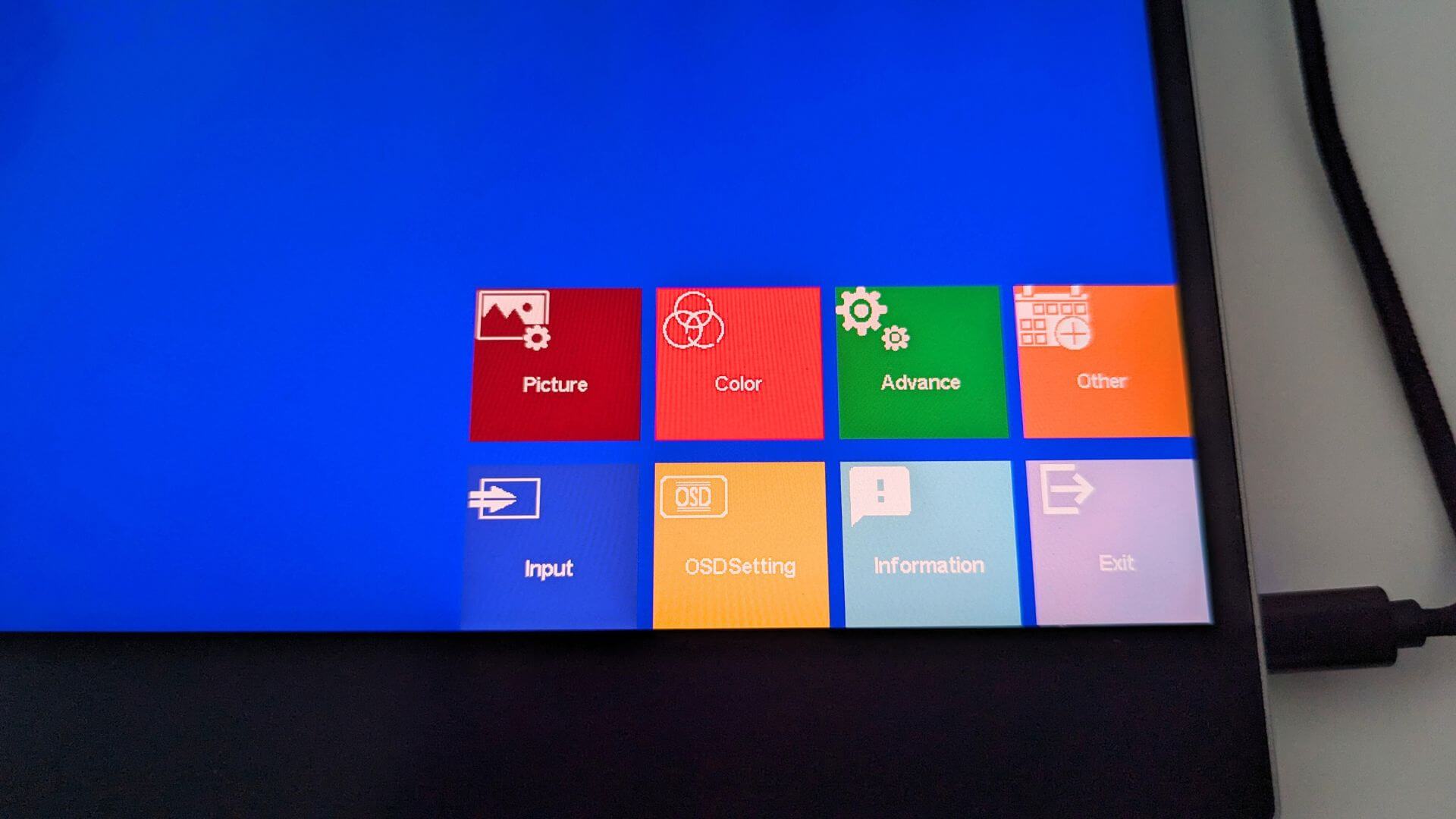
画面上のそれぞれのボックスを押してメニューを操作し、ポータブルモニターをお好みに設定できます。
データケーブルを使用したデバイスとの通信
付属のUSB Type-C to Type-C/USB-Aケーブルを使用すると、Windows mini PCや携帯型ゲーミングPCなどの対応デバイスと通信できます。これにより、Windowsデバイスでタッチスクリーンが使用可能になります。
デバイスがUSB Type-Cに対応している場合、同じケーブルを使用して電源供給、表示、タッチスクリーン対応を簡単に行えます。
HDMIを使用している場合、付属のUSB Type-C to USB-AケーブルをデバイスのUSBポートに接続すると、タッチスクリーン対応が有効になります。
micro USBブレイクアウトケーブル(別売)を使用すると、micro USBポートを介してモニターに接続することもできます。その後、マウスやキーボードなどの周辺機器を接続すると、USB Type-C経由で接続した場合と同様に、デバイスに直接接続されているかのように動作します。
Windowsディスプレイ設定
よくあるご質問として、ディスプレイが期待よりも低品質に見えるというものがあります。これはほとんどの場合、間違った画面解像度が使用されていることが原因です。ポータブルモニターは最大4K解像度に対応しているため、例えば720P解像度を使用すると高品質には見えません。
表示解像度を変更するには、Windowsの検索バーにディスプレイ設定と入力し、結果から選択します。
モニターの設定が「これらのディスプレイを複製する」と表示されている場合は、最高の解像度を得るためにディスプレイを拡張する(デスクトップを2台のモニターに分割)、またはポータブルモニターにのみ表示する(通常はディスプレイ2)に変更することをお勧めします。

表示方法を選択すると、解像度の切り替え中にモニターが短時間黒画面になる場合があります。その後、ポータブルモニターにのみ表示する場合は通常のデスクトップが、ディスプレイを拡張する場合は空のデスクトップが表示されます。

これは4Kモニターなので、デバイスが対応する最高の解像度まで画面解像度を変更できます。

表示に問題がある場合は、リフレッシュレートが30または60Hzに設定されていない可能性があるため、確認することをお勧めします。これは詳細ディスプレイメニューオプションから行い、例えばリフレッシュレートを60.00 Hzに変更します。

ディスプレイのトラブルシューティング
モニターが点滅、黒画面、またはスタンバイ状態の場合、一般的な問題はモニターへの電力供給不足です。モニターに十分な電力が供給されていることを確認してください。問題が解決しない場合は、迅速かつ簡単なサポートのためにDroiX カスタマーサポートへのお問い合わせをお勧めします。
スマートフォンに接続する場合、モニターが付属の電源アダプターに接続されていることを確認してください。
バッテリーなしのポータブルモニター
このバリエーションのポータブルモニターは充電できないため、機能させるには電源供給が必要です。電源供給とデータ転送(映像や音声など)用に、それぞれ専用のポートとケーブルが2つあります。電源供給とデータ転送に正しいケーブルが使用されていることを確認してください。異なるケーブルを以下に示します:
- 付属のUSB-A to USB-Cケーブルは電源供給用であり、データ転送はできません。
- 付属のUSB-C to USB-Cケーブルは映像などのデータ転送用です。
| デバイス | 電源 | データ | 結果 |
|---|---|---|---|
| PC | – | HDMI | 動作しない |
| PC | 電源アダプター | HDMI | 動作する |
| PC | USB-C to USB-C | HDMI | 動作しない |
| PC | USB-A to USB-C | HDMI | 動作する |
| PC | USB-A~USB-C | USB-C~USB-C | 動作する |
電源がない場合、モバイルデバイスに十分な電力があれば、そのデバイスからディスプレイに電力を供給できることがあります。スマートフォンをモニターに接続する場合は、付属の電源を使用することをお勧めします。
画面の明るさ
ディスプレイの初期の明るさは30%に設定されています。明るさや音量を70%以上に調整するには、モニターが少なくとも5V/2.0Aの外部電源に接続されていることを確認してください。
質疑応答