




في هذا المقال
لقد مررنا جميعًا بهذا. تنزيل التطبيقات والأفلام والألعاب وما إلى ذلك، حتى نواجه رسالة الخطأ المخيفة. “مساحة غير كافية على القرص X”، وتجد نفسك عالقًا تعمل لساعات في تحديد الملفات الثمينة التي يجب الاحتفاظ بها، والملفات التي يجب حذفها.
إذا وجدت نفسك في هذا الموقف كثيرًا، فقد تدرك أن الوقت قد حان لترقية مساحة التخزين على جهازك. لحسن الحظ، يدعم CK1 Mini PC هذا تمامًا! عن طريق محرك أقراص 2.5 بوصة – سواء كان قرص حالة صلبة (SSD) أو قرص صلب (HDD)، يمكن توسيع مساحة تخزين CK1 إلى أبعد بكثير من المساحة التي يأتي بها في البداية. وفي هذا الدليل، سنوضح لك كيفية القيام بذلك بالضبط.
كيفية فتح CK1
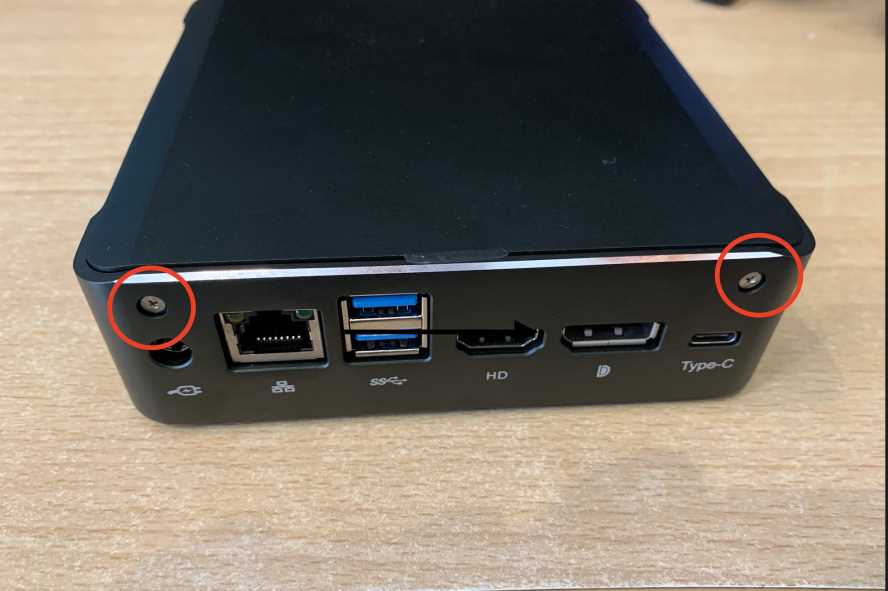
للبدء، قم بإزالة البرغيين الموجودين في الجزء الخلفي من الجهاز (المحاطين بدائرة حمراء):
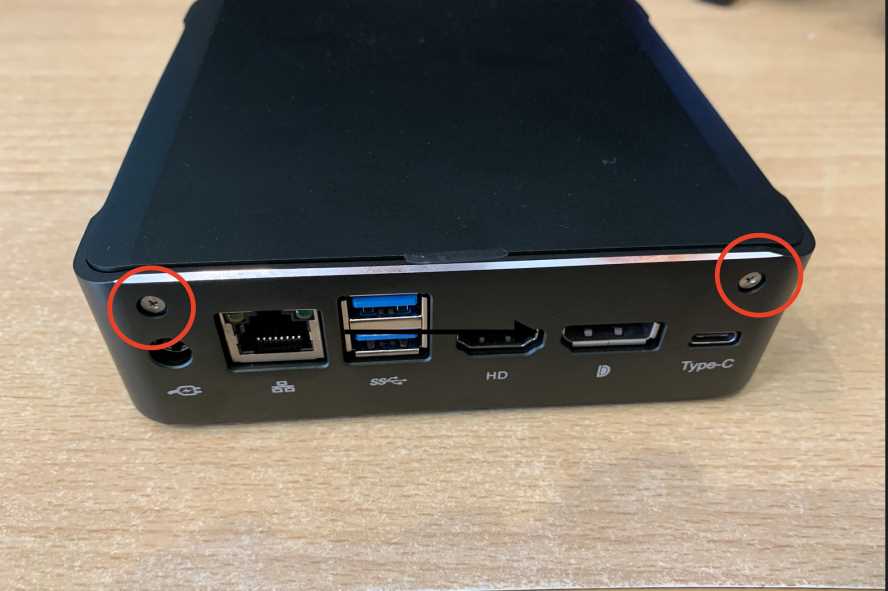
(ضع هذه في مكان آمن! لا تريد أن تفقدها!)
الآن بعد إزالة البراغي، ارفع الغطاء لفصله عن العلبة، حتى ينتهي بك الأمر في النهاية إلى هذا:
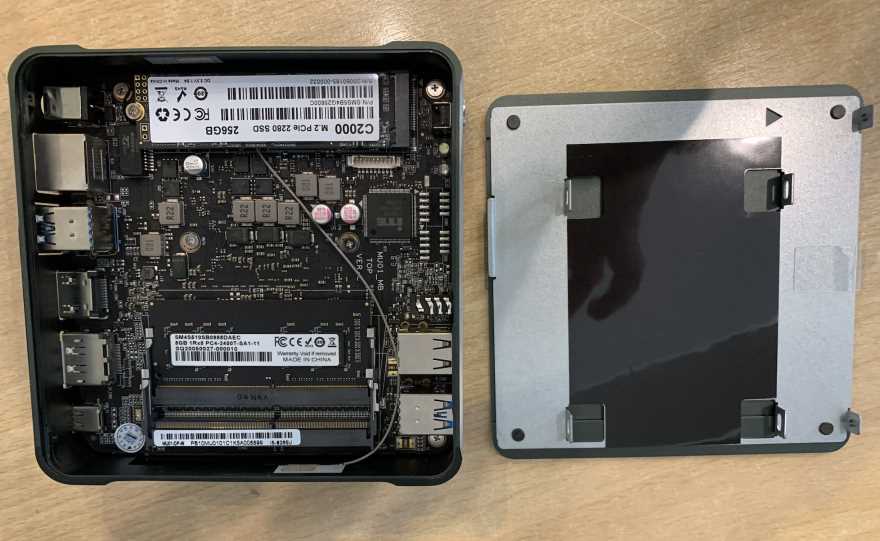
الآن بعد أن أصبح الجهاز مفتوحًا، يمكننا الانتقال إلى الخطوة التالية.
تركيب القرص الصلب/قرص الحالة الصلبة
أتتذكر تلك البراغي التي حصلت عليها مع CK1؟ أتتذكر الكابل الغريب؟ من المحتمل أنهما كانا موجودين في مكان ما داخل الصندوق. تأكد من أن لديك هذه والقرص SSD/HDD الذي اخترته في متناول يدك.
إذا لم تستلمها، واشتريت الجهاز منا – اتصل بنا مع رقم طلبك، ويمكننا المساعدة!
الآن بعد أن أصبحت لديك جميع المكونات اللازمة، قم بمحاذاة فتحات البراغي على القرص الذي اخترته مع فتحات البراغي في حجرة القرص داخل غطاء CK1، هكذا (إذا لم يتناسب، فمن المحتمل أنك لا تملك قرصًا بحجم 2.5 بوصة):
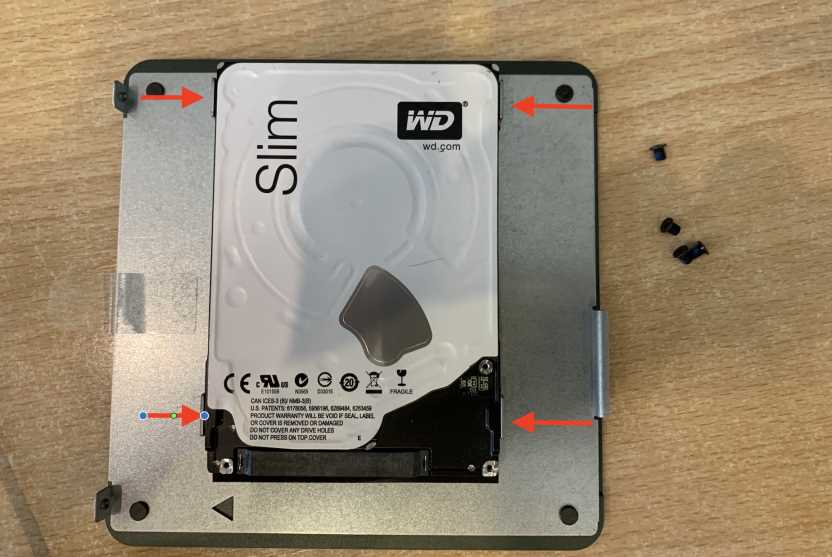
بعد المحاذاة، أدخل البراغي واربطها (تأكد من أنها محكمة، ولكن ليس بإفراط، وإلا فقد يكون من الصعب إزالتها إذا قررت تغيير القرص لاحقًا!)
الآن بعد أن تم تثبيت القرص بإحكام، خذ الكابل (وهو كابل SATA) من السابق وقم بتوصيل الطرف الأصغر بـ CK1 (المكان الذي توصل فيه يقع فقط فوق قرص M.2 SSD:
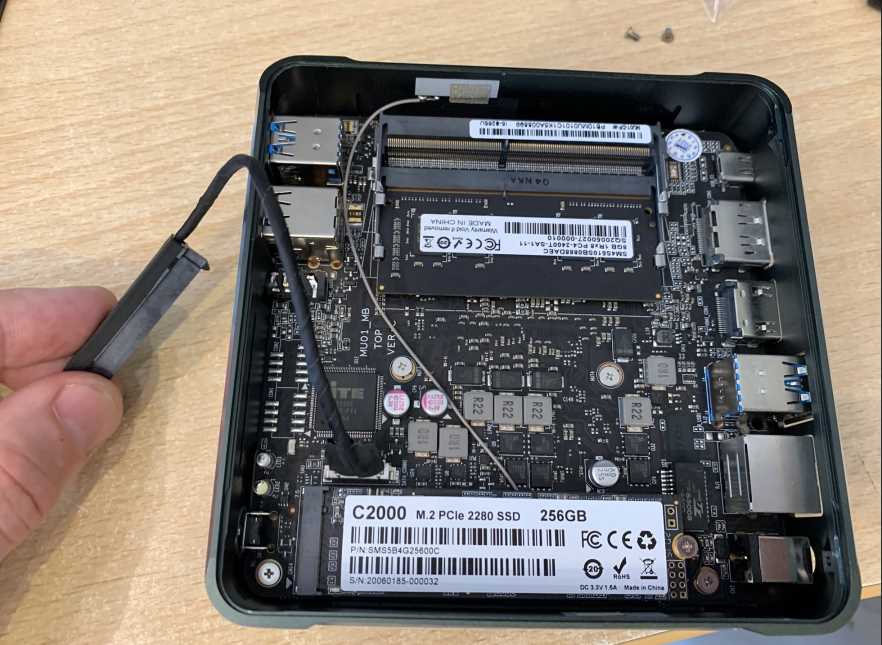
ثم قم بتوصيل الطرف الأكبر من SATA بالقرص، هكذا:
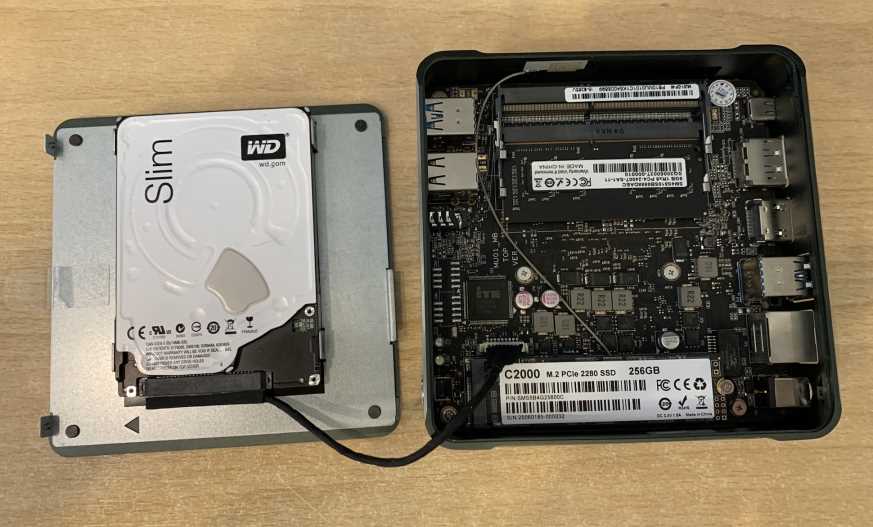
الجهاز الآن متصل على المستوى المادي! كل ما تبقى هو إغلاقه، وتشغيله، وتهيئة القرص.
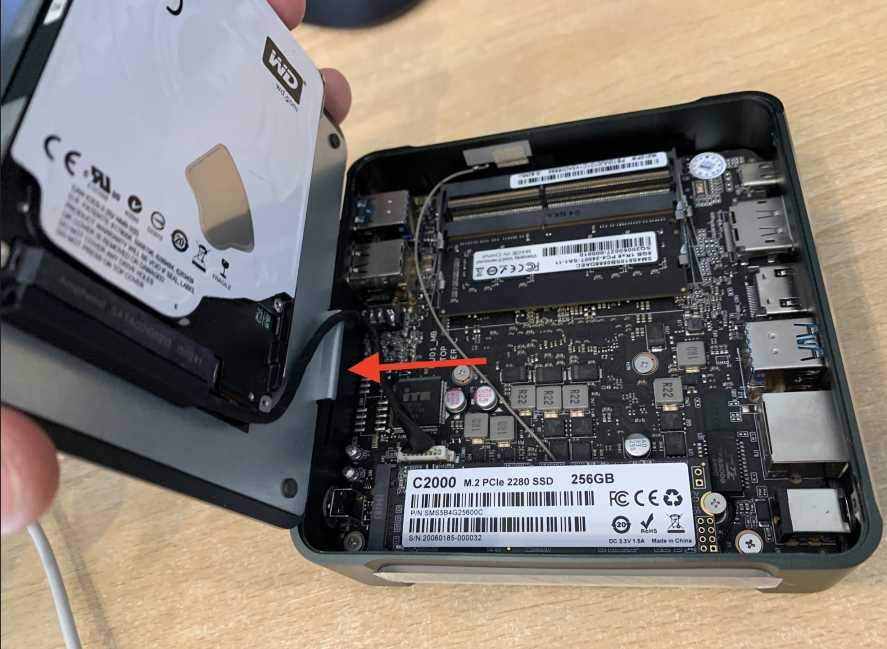
لإغلاق CK1، ضع الغطاء على الجهاز، وتأكد من أن أطراف الكابل على نفس الجانب. هذا يضمن فقط أن كل شيء محاذى بشكل صحيح. انظر إلى الصورة أدناه للرجوع إليها:
اربط براغي العلبة الخارجية مرة أخرى، وأنت جاهز للانطلاق! إليك صورة إذا نسيت مكانها:
تهانينا! تم تركيب قرصك الجديد وهو جاهز تقريبًا للانطلاق! الآن كل ما تبقى هو تهيئته في Windows (إذا لم يكن مهيأ بالفعل).
تهيئة القرص المتصل حديثًا
الآن بعد أن قمت بتوصيل قرصك، هناك احتمال كبير أنه لم يتم تهيئته. مما يعني أن CK1 لا يمكنه الوصول إلى محتوياته، على الرغم من علمه بوجوده.
ملاحظة: ستؤدي تهيئة القرص إلى محو جميع البيانات الموجودة عليه. يرجى التأكد من عمل نسخة احتياطية لجميع البيانات الحساسة مسبقًا إذا كنت لا تستخدم قرصًا جديدًا تمامًا.
لإصلاح هذا، ستحتاج إلى الضغط على زر Windows على لوحة المفاتيح المتصلة، أو فقط افتح شريط البحث في أسفل يمين الشاشة، وأدخل “Computer Management”.
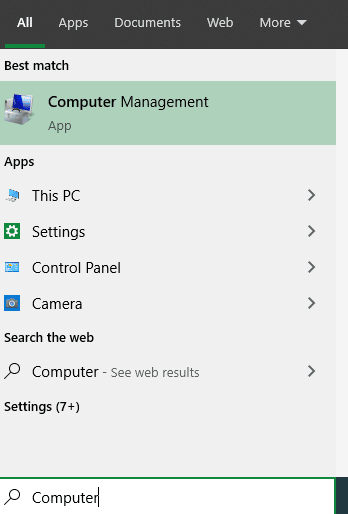
ثم حدد “Disk Management” (إذا لم تتمكن من رؤيته، انقر على الأيقونة الصغيرة بجوار السهم المتجه لليمين).
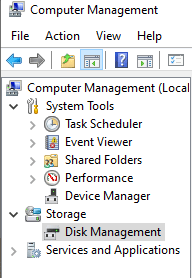
الآن يجب أن تكون قادرًا على رؤية جميع الأقراص والأقسام المتصلة التي يعرفها Windows 10.

إذا لم يكن قرصك مهيأ، فيجب أن يظهر كـ “not initialized”. لذا انقر بزر الماوس الأيمن عليه، وحدد “Initialize Disk”، واتبع المطالبات التي تظهر على الشاشة لتحضير القرص (إذا لم تكن متأكدًا مما يجب تحديده، اترك جميع الإعدادات على التحديد الافتراضي).
بمجرد التهيئة، يصبح قرصك الجديد جاهزًا للانطلاق!
أسئلة وأجوبة