




Jeśli GPD Pocket 4 przestało automatycznie obracać wyświetlacz, opcja Blokada rotacji jest niedostępna, a akcelerometr pokazuje „To urządzenie nie może zostać uruchomione (Kod 10)” w Menedżerze urządzeń, przyczyną problemu może być niedawna aktualizacja sterownika kontrolera AMD I2C.
Ostatnio dotknięte tym systemy zostały przywrócone do stanu poprzedniego poprzez cofnięcie konkretnego sterownika kontrolera AMD I2C używanego przez akcelerometr Pocket 4. Ponowna instalacja sterownika akcelerometru lub całego pakietu sterowników GPD może nie zadziałać, ponieważ Windows może zachować nowszą, wyższą wersję sterownika AMD I2C.
Objawy
- Wyświetlacz nie obraca się po obróceniu urządzenia GPD Pocket 4.
- Kontrolka blokady obrotu jest niedostępna w ustawieniach Windows lub Szybkich ustawieniach.
- Akcelerometr Memsic MXC6655 jest wyświetlany w Menedżerze urządzeń z żółtą ikoną ostrzegawczą.
- Status urządzenia zgłasza „To urządzenie nie może zostać uruchomione (Kod 10)”.
Co powoduje ten problem?
Urządzenie GPD Pocket 4 wykorzystuje akcelerometr Memsic MXC6655, który komunikuje się z systemem Windows za pośrednictwem kontrolera AMD I2C. Dowody z dotkniętych tym problemem systemów wskazują na regresję kompatybilności w nowszej wersji sterownika AMD I2C, a nie na fizyczną awarię akcelerometru.
Oprogramowanie chipsetu AMD Ryzen w wersji 8.07.16.1035 zawiera sterownik AMD I2C w wersji 1.2.0.131. Poprzedni pakiet w wersji 8.05.04.516 zawierał wersję 1.2.0.126. Przywrócenie poprzedniej wersji sterownika dla danego kontrolera przywróciło działanie akcelerometru i automatycznej rotacji na dotkniętych urządzeniach.
Nie zostało to formalnie potwierdzone przez firmę AMD ani producenta urządzenia GPD jako powszechna wada, dlatego przed wprowadzeniem zmian należy sprawdzić zainstalowaną wersję sterownika. Nie wymuszaj instalacji niezwiązanego sterownika, jeśli Twoja wersja oprogramowania lub sprzętu różnią się od opisanej.
Rozwiązanie: przywróć starszą wersję sterownika kontrolera AMD I2C
- Kliknij prawym przyciskiem myszy przycisk Start i wybierz pozycję Menedżer urządzeń.
- Otwórz menu Widok i wybierz opcję Urządzenia według połączeń.
- Znajdź nieprawidłowo działający akcelerometr Memsic MXC6655. Użyj drzewa połączeń, aby zidentyfikować nadrzędny kontroler AMD I2C.
- Kliknij prawym przyciskiem myszy ten kontroler AMD I2C i wybierz pozycję Właściwości.
- Otwórz menu Sterownik i zanotuj bieżącą wersję sterownika (Driver Version). Zaleca się wykonanie zdjęcia lub zrzutu ekranu.
- Wybierz opcję Przywróć sterownik. Jeśli system Windows poprosi o podanie powodu, wybierz opcję wyjaśniającą, że poprzedni sterownik działał poprawnie.
- Uruchom ponownie urządzenie GPD Pocket 4.
Jeśli na liście znajduje się więcej niż jeden kontroler AMD I2C, nie przywracaj losowo wybranych sterowników. Użyj Urządzenia według połączeń aby zidentyfikować kontroler powiązany z akcelerometrem.
Jeśli opcja Przywróć sterownik jest niedostępna
- Otwórz okno kontrolera AMD I2C, którego dotyczy problem Właściwości i wybierz Aktualizuj sterownik.
- Wybierz opcję Przeglądaj komputer w poszukiwaniu sterowników, a następnie Pozwól mi wybrać z listy dostępnych sterowników na moim komputerze.
- Jeśli sterownik AMD I2C 1.2.0.126 jest wymieniony dla tego samego kontrolera, zaznacz go i dokończ instalację.
- Uruchom ponownie urządzenie.
Jeśli poprzedni sterownik nie jest przechowywany na PC, użyj wcześniejszego wydania oprogramowania AMD Ryzen Chipset lub oficjalnego pakietu sterowników GPD Pocket 4. Instalacja starszego pakietu może nadal pozostawiać nowszy sterownik I2C, dlatego po instalacji zweryfikuj wersję sterownika kontrolera. Jeśli nie masz pewności, który kontroler lub sterownik ma zastosowanie, skontaktuj się z pomocą techniczną przed wymuszeniem ręcznej instalacji sterownika.
Wykonaj zimny reset
Jeśli kod błędu 10 nadal występuje po przywróceniu sterownika:
- Całkowicie wyłącz Windows.
- Odłącz ładowarkę, urządzenia USB, stacje dokujące i inne peryferia.
- Przy wyłączonym Pocket 4 przytrzymaj przycisk zasilania przez około 20 do 30 sekund.
- Podłącz ponownie ładowarkę i uruchom urządzenie.
Potwierdź skuteczność naprawy
- Otwórz Menedżer urządzeń i potwierdź, że ikona ostrzeżenia oraz błąd Kod 10 zniknęły z akcelerometru MXC6655.
- Sprawdź, czy Blokada obracania ekranu jest ponownie dostępna w ustawieniach Windows lub Szybkich ustawieniach.
- Obróć Pocket 4 we wszystkich obsługiwanych orientacjach i odczekaj kilka sekund na reakcję systemu Windows.
Unikaj ponownej instalacji problematycznego sterownika
Aktualizacja Windows lub późniejsza instalacja chipsetu AMD może ponownie zaproponować nowszy sterownik I2C. Do czasu udostępnienia przez firmę AMD lub GPD potwierdzonej poprawionej wersji, sprawdzaj wersję kontrolera AMD I2C po aktualizacjach chipsetu. Unikaj poprawek rotacji rejestru, flashowania BIOS ani ponownej instalacji Windows, gdy akcelerometr nadal zgłasza Kod 10; te kroki nie rozwiązują problemu ze sterownikiem kontrolera, który nie może uruchomić czujnika.
Oficjalne zasoby dotyczące sterowników
From the blog
Visit the blog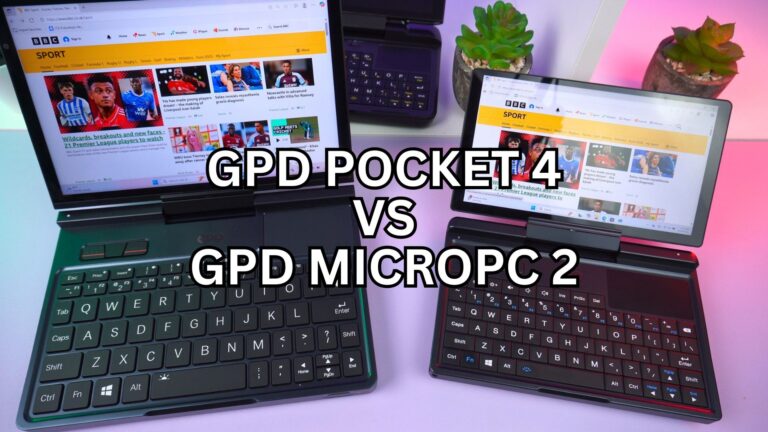 GPD MicroPC 2 vs GPD Pocket 4: Który komputer UMPC jest odpowiedni dla Twojej pracy?
2025-09-04
GPD MicroPC 2 vs GPD Pocket 4: Który komputer UMPC jest odpowiedni dla Twojej pracy?
2025-09-04
 GPD Pocket 4 Recenzja: Najlepszy ultraprzenośny notebook
2024-12-05
GPD Pocket 4 Recenzja: Najlepszy ultraprzenośny notebook
2024-12-05
 GPD Pocket 4 Review – Mini laptop, na który czekałeś!
2024-12-05
GPD Pocket 4 Review – Mini laptop, na który czekałeś!
2024-12-05
 Maksymalizacja produktywności w podróży: Jak GPD Pocket 4 pasuje do Twojego przepływu pracy.
2024-11-01
Maksymalizacja produktywności w podróży: Jak GPD Pocket 4 pasuje do Twojego przepływu pracy.
2024-11-01
Pytania i odpowiedzi