




Õnnitleme teid kaasaskantava monitoriostu puhul. Oleme koostanud kasutuselevõtu juhendi, mida soovitame tungivalt üle vaadata. See sisaldab, mida kontrollida ning kuidas monitori seadistada ja kasutada.
Kui teil on kaasaskantava monitoriga seoses probleeme või küsimusi
Ettevõttes DroiX oleme uhked oma kõrgetasemelise enne- ja järelmüügiteeninduse üle. Kui teil on küsimusi või probleeme mis tahes meilt ostetud tootega, palun võtke meiega ühendust. Oleme siin ja rohkem kui rõõmsad vastama kõikidele küsimustele ning lahendama kõik probleemid nii kiiresti kui võimalik.
Sisu kontrollimine
Enne teisaldatava monitori kasutamist kontrollige, et kõik sellega kaasas olevad esemed on olemas. See võib mudelite lõikes erineda, kontrollige jaotist Pakendi sisu meie teisaldatava monitori tootekirjelduse jaotises, et veenduda, et kõik on teie omaga kaasas.
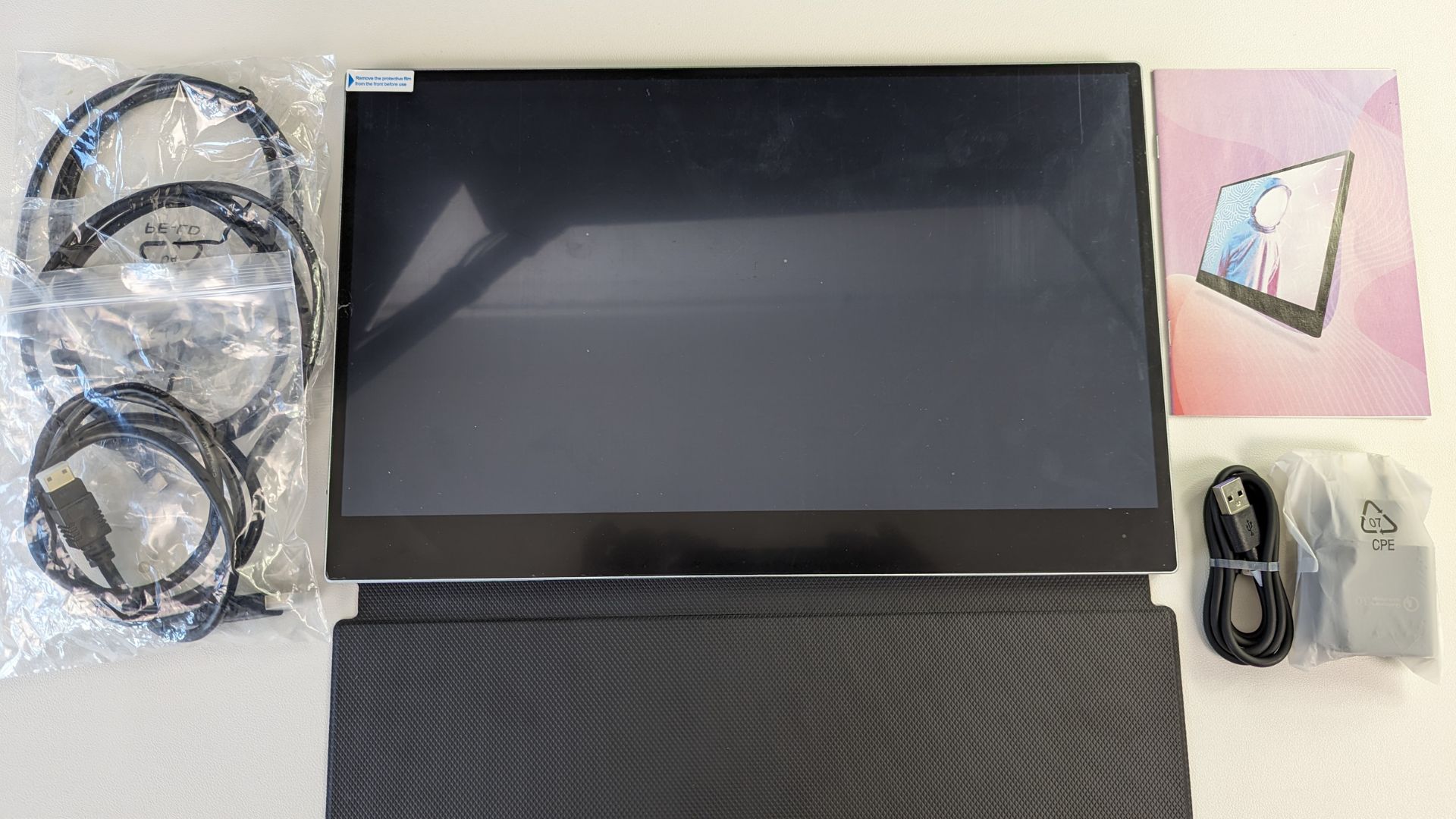
Kui midagi on puudu või te ei ole kindel, palun võtke ühendust meie klienditeenindusega ja me aitame teid hea meelega.
Teisaldatava monitori videod
DROIX 15,6″ 4K teisaldatava monitori koos Adobe RGB toega ühendusjuhend
DROIX 15,6″ 4K sisseehitatud akuga teisaldatava monitori ühendusjuhend
DROIX 15,6″ 4K akuta teisaldatava monitori ühendusjuhend
DROIX 15,6″ 4K puutepliiatsi toega teisaldatava monitori ühendusjuhend
15,6” 4K teisaldatava monitori kasutamine akuga / puuteekraaniga / Adobe RGB-ga
Meil on erinevaid 15.6” 4K Portable Monitor with Touchscreen variante, kuid üldiselt on nende kasutamine sama.
Enne monitori kasutamist eemaldage monitori kate, kui see on olemas. Selle eemaldamata jätmine võib põhjustada probleeme puuteekraani kasutamisel.
Monitori toitega varustamine
Kui teil on teisaldatava monitori akuga variant, saate seda kasutada selle toitega varustamiseks. Samuti saate seda laadida USB pordi kaudu.
Kui teil on variant ilma akuta (või te ei soovi akut kasutada), saate kasutada kahte erinevat meetodit.
- Võite kasutada kaasasolevat USB Type-C laadimiskaabel ja toiteallikas monitori toiteks
- Seade, nagu mini-arvuti või pihumängu-arvuti, millel on USB 3.0 või uuem, peaks suutma monitori nii toita kui ka kuvada, kasutades seadmest monitori ühendatud USB kaablit. Palun kontrollige oma seadme ühilduvust.
Seadme ühendamine kaasaskantava monitoriga
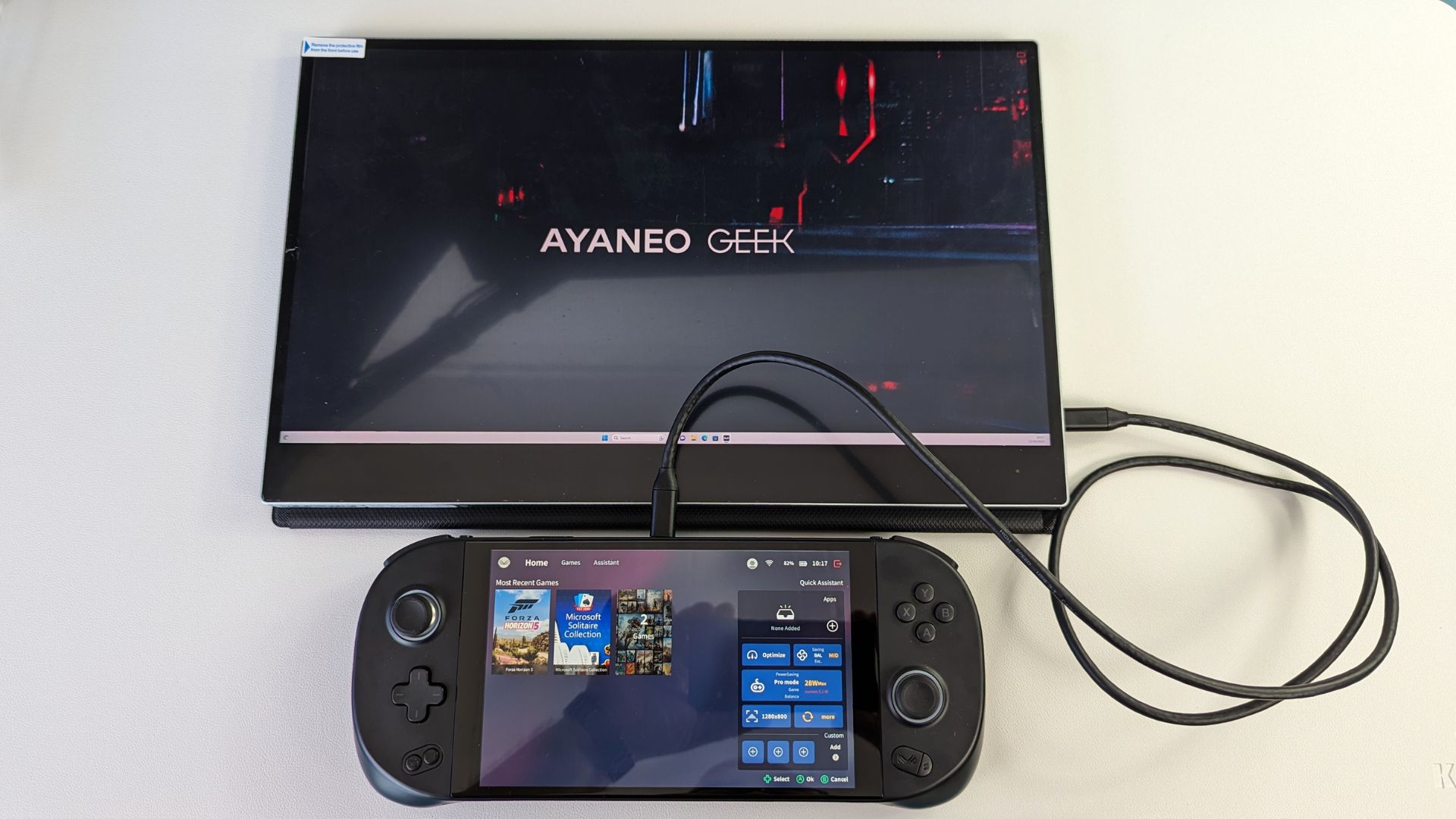
Seadme ühendamiseks kaasaskantava monitoriga on kaks meetodit: HDMI ja USB Type-C. See sõltub sellest, millist väljundit teie seade toetab.
- HDMI võimaldab teil ühendada peaaegu iga kaasaegse seadme. See on kõige levinum viis ja kõige ühilduvam. Saate kasutada kaasasolevat HDMI–Mini HDMI kaablit, et ühendada see oma seadmest monitoriga.
- USB Type-C on suurepärane meetod ühilduvate seadmete, nagu mini-arvuti või pihumängu-arvuti, ühendamiseks kaasaskantava monitoriga. Palun vaadake oma seadme kasutusjuhendist, kas see toetab video väljundit USB Type-C pordi kaudu. Teil võib olla kaks või enam porti ja näiteks ainult üks neist võib seda toetada. Teil võib olla ka lisaeelis toita monitori oma seadmest sama USB kaabli abil.
Kaasaskantava monitori menüüdes navigeerimine
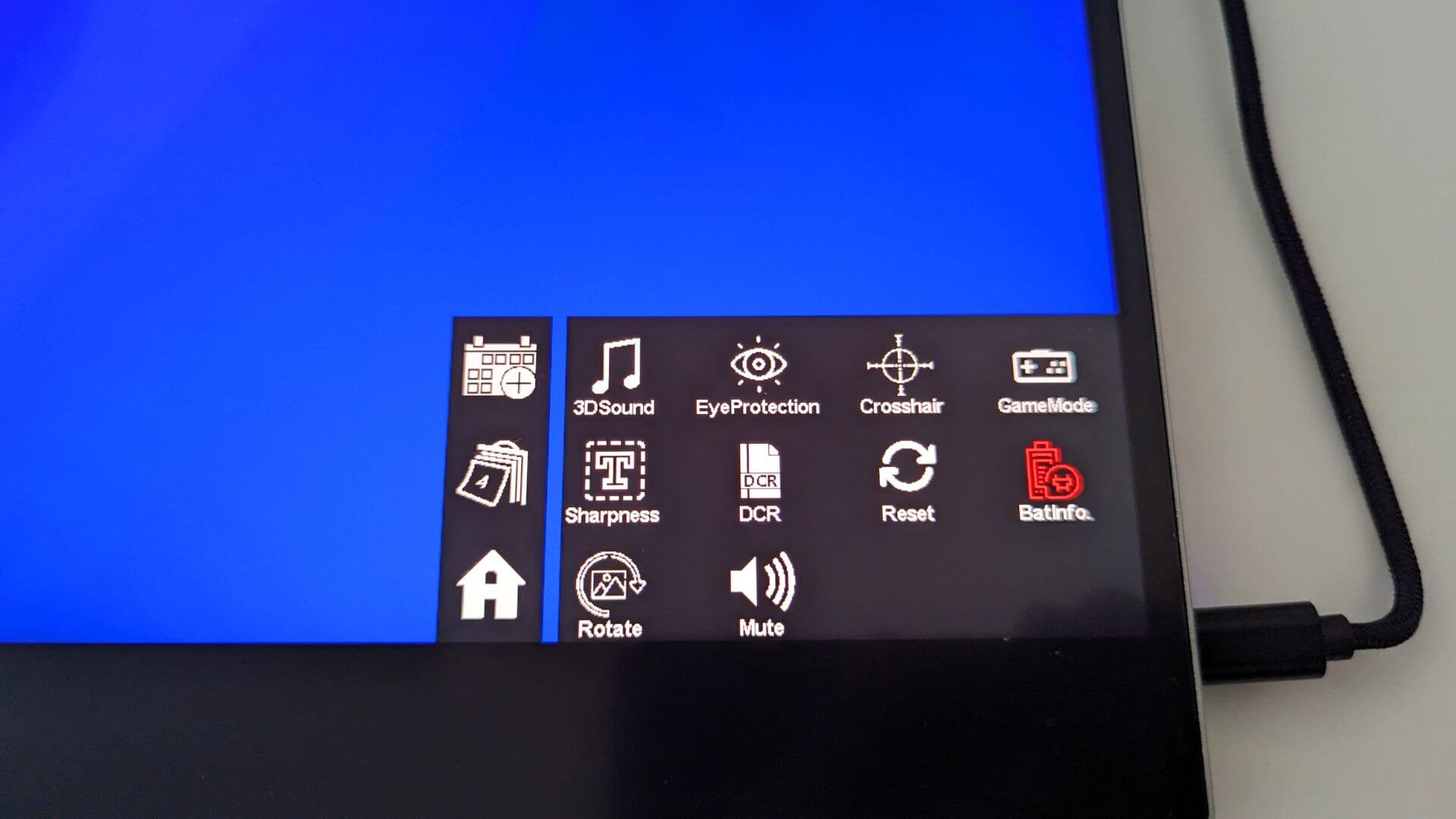
Kaasaskantava monitori menüüle pääsete ligi, vajutades vasakul küljel asuvat lülitit. Menüüdes saab liikuda lüliti ja toitenupu vajutamisega või palju lihtsamalt puudutades ekraani ennast.
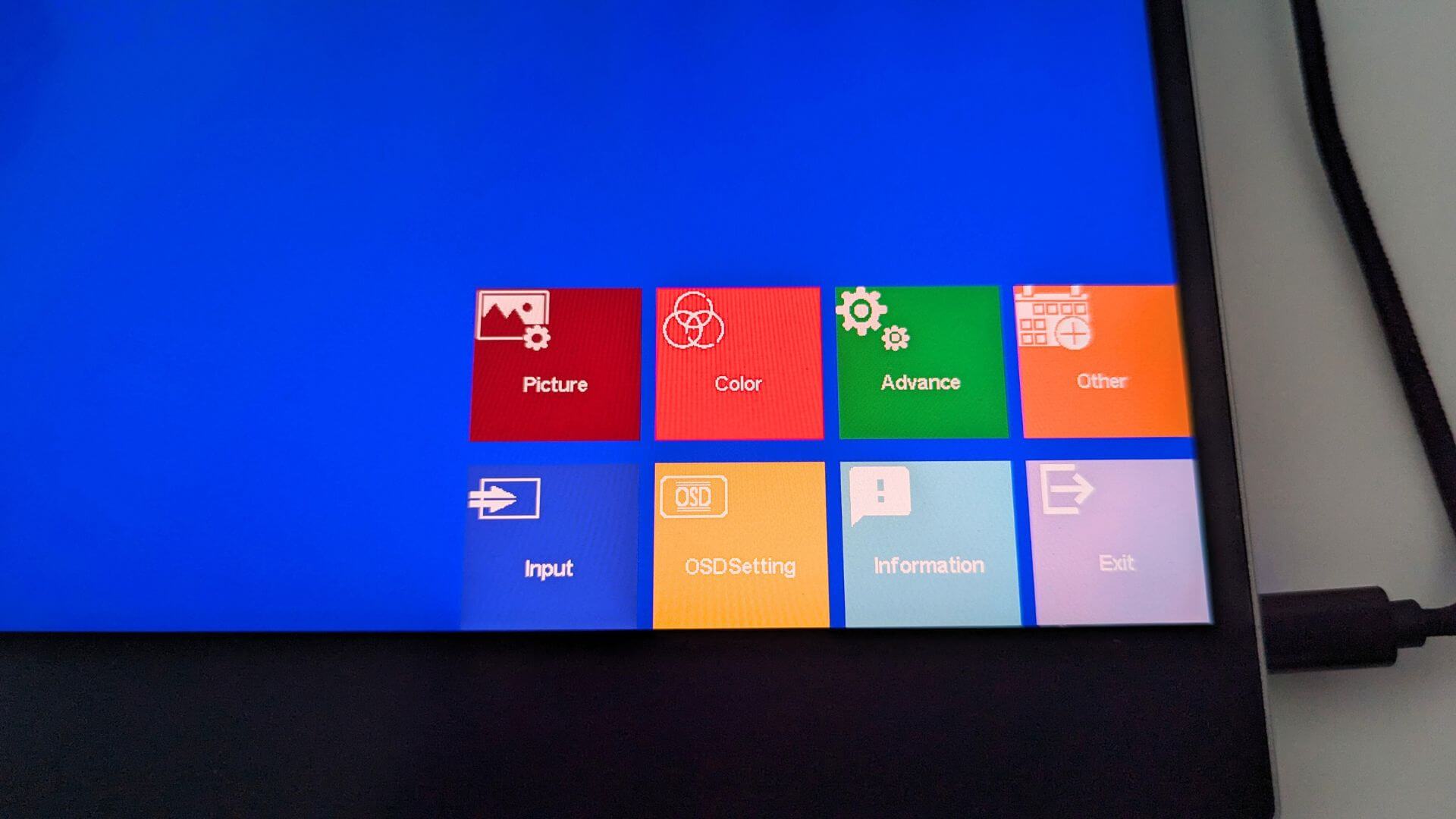
Menüüdes saate navigeerida, vajutades nende vastavaid kaste ekraanil, ja seadistada kaasaskantava monitori oma eelistuste kohaselt.
Andmekaablite kasutamine seadmega suhtlemiseks
Kaasasolevad USB Type-C–Type-C / USB-A kaablid võimaldavad teil suhelda oma toetatud seadmega, nagu Windows mini-arvuti või pihumängu-arvuti. See võimaldab puuteekraani tuge teie Windows seadmega.
Kui teie seade toetab USB Type-C, saate lihtsalt kasutada sama kaablit toite, kuva ja puuteekraani toe jaoks.
Kui kasutate HDMI, saate ühendada kaasasoleva USB Type-C ja USB-A kaabli oma seadme USB porti, et lubada puuteekraani tugi.
Micro USB breakout-kaabliga (ei ole kaasas) saate selle samuti ühendada monitoriga micro USB pordi kaudu. Seejärel saate sellega ühendada välisseadmeid, nagu hiir või klaviatuur, ja need töötavad nii, nagu oleksid otse teie seadmega ühendatud, kui ühendus on loodud USB Type-C kaudu.
Windows Kuva seaded
Sageli esitatakse küsimus, et kuva tundub oodatust madalama kvaliteediga. See on peaaegu alati tingitud valest ekraani eraldusvõimest. Kaasaskantavad monitorid toetavad kuni 4K eraldusvõimet, seega näiteks 720P eraldusvõime kasutamine ei näe kvaliteetne välja.
Kuva eraldusvõime muutmiseks tippige Windows otsinguribale Kuva seadedja valige see tulemuste hulgast.
Kui monitoride seaded näitavad „Duplicate these displays“, siis soovitame selle muuta valikule Laienda kuvasid (töölaud on jagatud kahe monitori vahel) või Kuva ainult kaasaskantaval monitoril (tavaliselt kuva 2) parimate eraldusvõimete jaoks.

Kui olete valinud, kuidas kuvada, võib monitor eraldusvõimete vahetamise ajal lühikest aega näidata musta ekraani. Seejärel kuvatakse kas teie tavaline töölaud, kui kuvatakse ainult kaasaskantaval monitoril, või tühi töölaud, kui kuvasid laiendatakse.

Kuna see on 4K monitor, saate nüüd muuta ekraani eraldusvõimet kuni kõrgeimani, mida teie seade toetab.

Kui teil esineb kuvaprobleeme, soovitame kontrollida värskendussagedust, juhuks kui see ei ole seatud 30 või 60 Hz peale. Seda saate teha jaotisest Täpsem kuva menüüvalik, seejärel muutke värskendussageduseks 60.00 Hz näiteks.

Kuva tõrkeotsing
Kui monitor vilgub, on must või ooterežiimis, on tavaline probleem monitori ebapiisav toitevarustus. Palun veenduge, et monitorile on tagatud piisav toide. Kui probleem püsib, soovitame ühendust võtta DroiX Klienditugi kiire ja lihtsa abi saamiseks.
Telefoniga ühendamisel veenduge, et monitor on ühendatud kaasasoleva toiteadapteriga.
Kaasaskantav monitor ilma akuta
Kuna seda kaasaskantava monitori varianti ei saa laadida, vajab see töötamiseks toiteallikat. Toite varustamiseks ja andmete (näiteks video ja audio) edastamiseks on kaks spetsiaalset porti koos vastavate kaablitega. Palun veenduge, et toite varustamiseks ja andmete edastamiseks kasutatakse õigeid kaableid. Erinevad kaablid on näidatud allpool:
- Kaasasolev USB-A kuni USB-C kaabel on mõeldud toite varustamiseks ega suuda andmeid edastada.
- Kaasasolev USB-C kuni USB-C kaabel on mõeldud andmete, näiteks video, edastamiseks.
| Seade | Toide | Andmed | Tulemus |
|---|---|---|---|
| Arvuti | – | HDMI | Ei tööta |
| PC | Toiteadapter | HDMI | Töötab |
| PC | USB-C kuni USB-C | HDMI | Ei tööta |
| PC | USB-A kuni USB-C | HDMI | Töötab |
| PC | USB-A kuni USB-C | USB-C kuni USB-C | Töötab |
Kui toiteallikat ei ole, võib mobiilseade ekraani toitega varustada, kui seadmel on piisavalt võimsust. Soovitame kasutada kaasasolevat toiteallikat, kui mobiiltelefon on monitoriga ühendatud.
Ekraani heledus
Ekraani algne heledus on seatud 30%. Heleduse või helitugevuse reguleerimiseks üle 70% veenduge, et monitor on ühendatud välise toiteallikaga, mille võimsus on vähemalt 5V/2.0A.
Küsimused & vastused