




U hebt het volgende nodig
Een MicroSD-kaart van 8 GB of groter
Mini Tool Partition Wizard – https://www.partitionwizard.com/free-partition-manager.html
Win32 Disk Imager – https://sourceforge.net/projects/win32diskimager/
Aangepaste firmware – De nieuwste versie is te vinden op https://www.droidboxforums.com/forums/bittboy-and-pocket-go-retro-gaming-handheld.145/
Game-roms – Wij bieden geen downloads voor games aan. U zult deze zelf moeten vinden.
De MicroSD-kaart voorbereiden
Download en installeer Win32 Disk Imager en Mini Tool Partition Wizard.
Pak het archiefbestand van de aangepaste firmware uit. U dient een bestand te hebben met de bestandsextensie .img. Bijvoorbeeld PocketGo.V1.2_CFW_1-08-2019.img
Plaats uw MicroSD-kaart in uw pc en start Mini Tool Partition Wizard op.
Controleer en verifieer dat u de MicroSD-kaart kunt zien en selecteer vervolgens de MicroSD-kaart door er eenmaal op te klikken. Klik op de tekst van de kaart om de gehele kaart te selecteren.
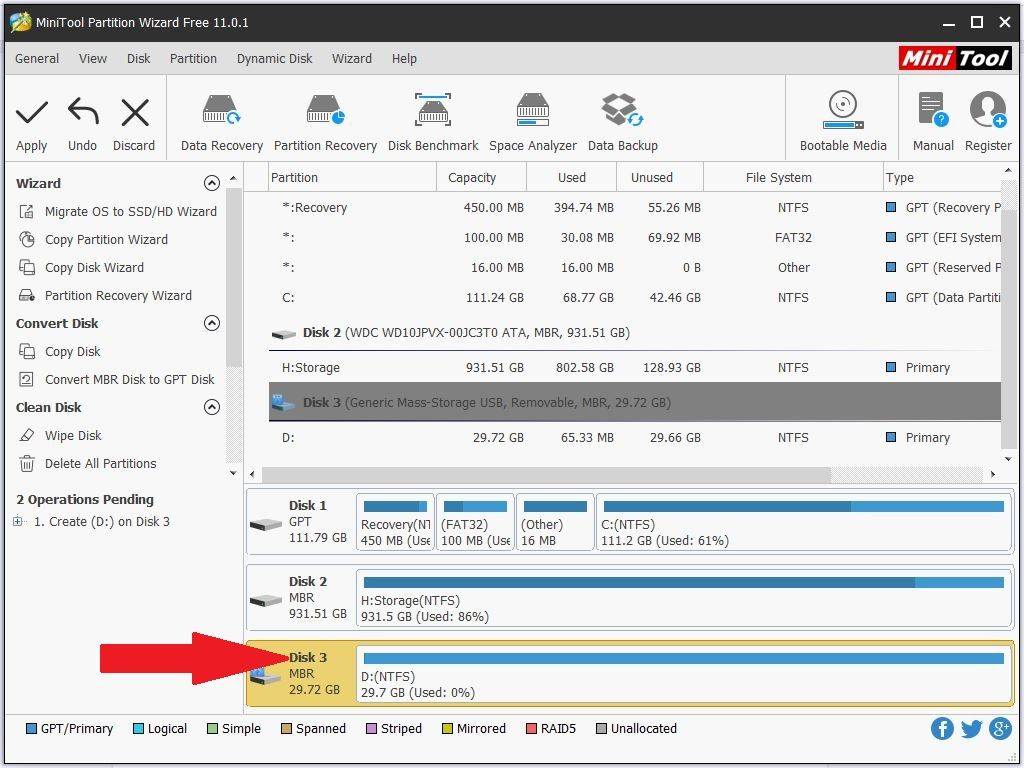
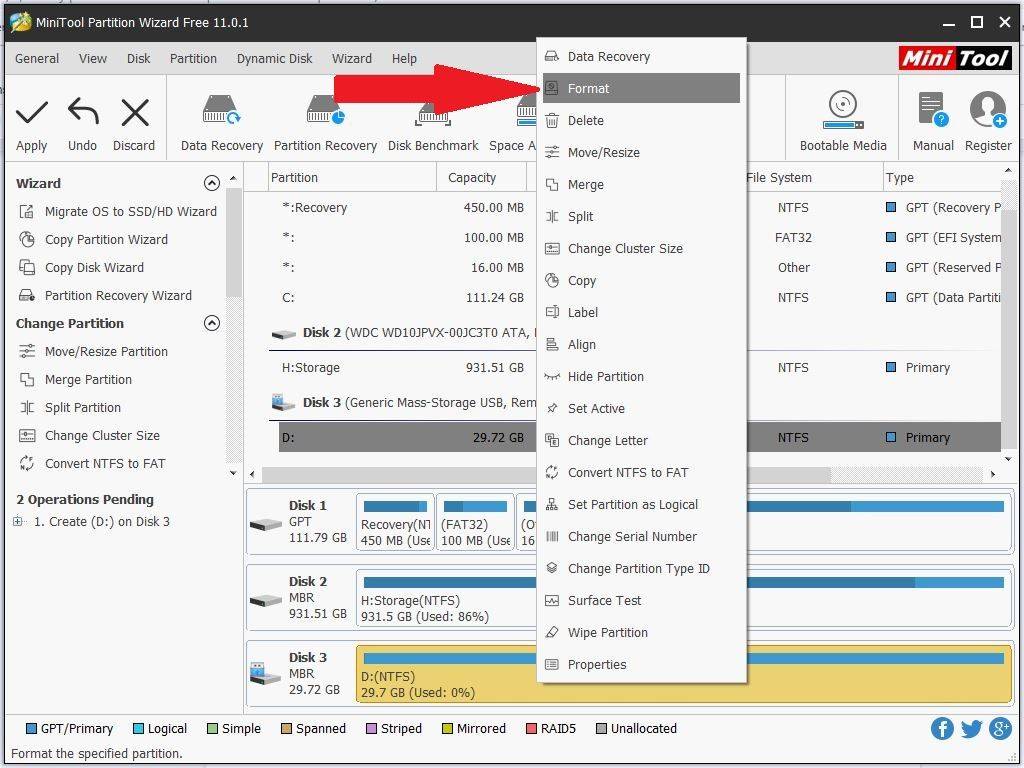
Klik met de rechtermuisknop op de kaart en kies Formatteren
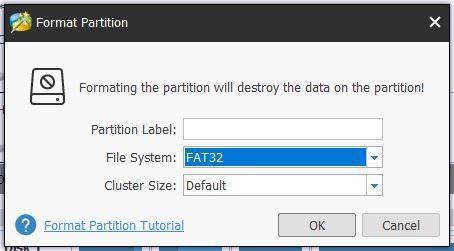
Kies bij het Bestandssysteem FAT32 en druk vervolgens op OK.
Klik op Toepassen in de linkerbovenhoek.
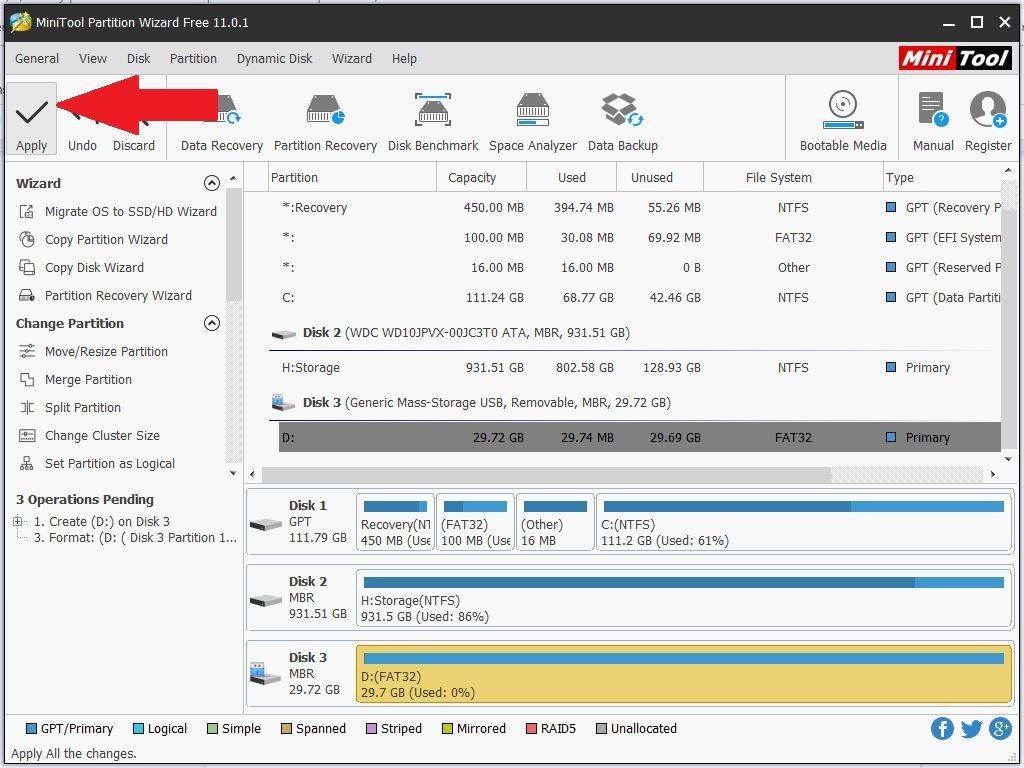
De software zal nu de MicroSD-kaart formatteren naar FAT32, wat enkele ogenblikken kan duren.

Zodra dit is voltooid, kunt u de software Mini Tool Partition Wizard sluiten.
De aangepaste firmware naar de MicroSD-kaart schrijven
Start vervolgens Win32 Disk Imager op
Klik op het Blauwe map -pictogram en zoek het aangepaste firmware-imagebestand, bijvoorbeeld PocketGo.V1.2_CFW_1-08-2019.img

Controleer vervolgens nogmaals of de stationsletter de juiste is voor uw MicroSD-kaart. Wees er 100% zeker van dat deze correct is, anders overschrijft u mogelijk de harde schijf van uw pc. Als deze niet correct is, klikt u op de stationsletter en kiest u de juiste.
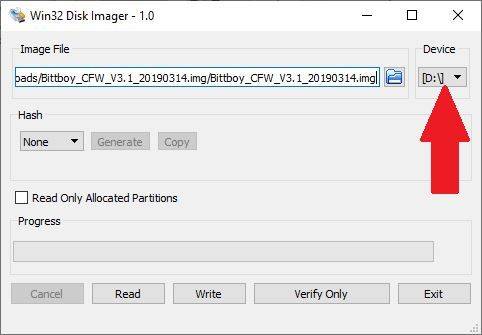
Controleer nogmaals of u de juiste stationsletter hebt geselecteerd en klik vervolgens op Schrijven
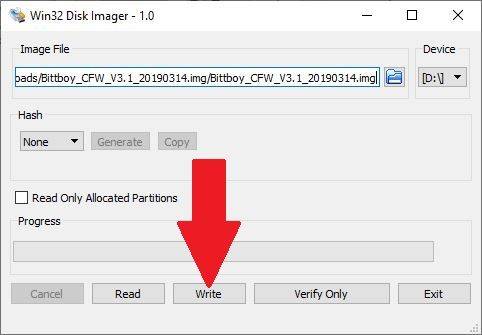
Er verschijnt een melding om nogmaals 100% zeker te zijn; als alles in orde is, drukt u op Ja om te beginnen met het schrijven van de aangepaste firmware naar de SD-kaart.

De software schrijft nu de aangepaste firmware naar de MicroSD-kaart. Dit neemt enige tijd in beslag.
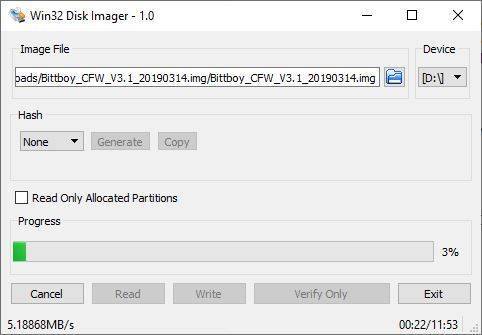
Zodra de software klaar is met schrijven, kunt u enkele pop-upmeldingen krijgen om een station te formatteren; klik op Annuleren om deze te negeren, aangezien we het station niet willen formatteren. U kunt de Win32 Disk Imager-software nu sluiten.
De beschikbare schijfruimte voor games uitbreiden
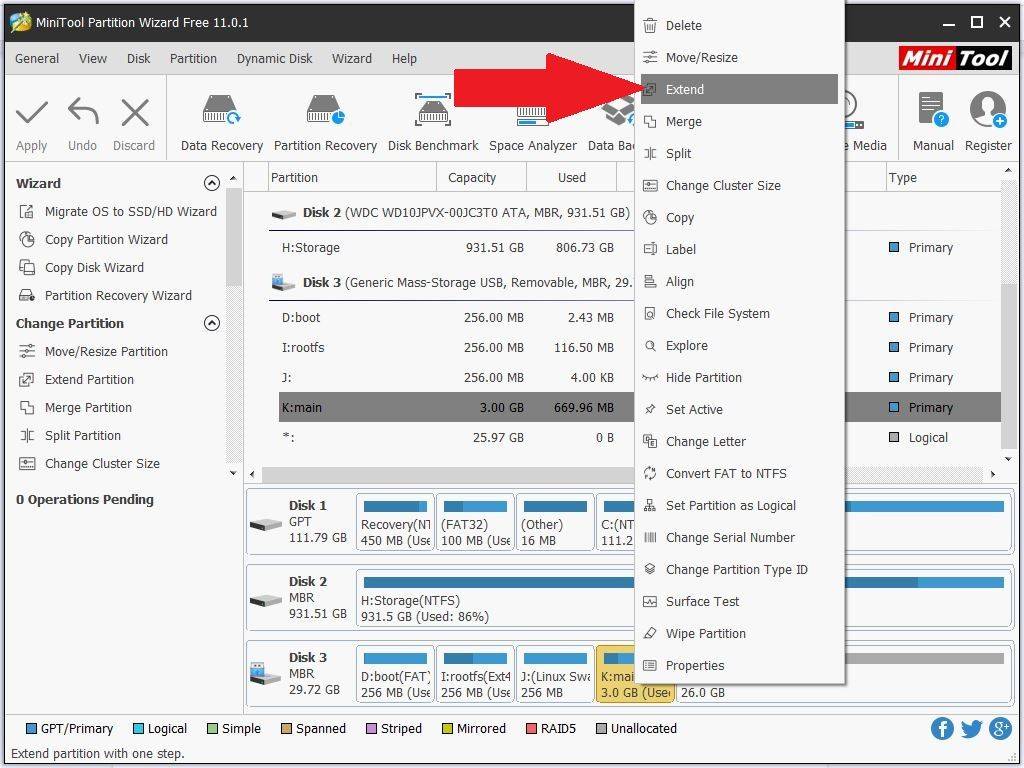
Start de Mini Tool Partition Wizard-software op. U zult nu zien dat er vijf partities op de MicroSD-kaart staan.
Opmerking: Als de partitie met de naam ‘main’ geen stationsletter heeft, klikt u er met de rechtermuisknop op en kiest u Letter wijzigen en wijst u er vervolgens een toe.
Wij willen nu de partitie met de naam ‘main’ uitbreiden om de resterende beschikbare ruimte te gebruiken. Klik met de rechtermuisknop op de partitie ‘main’ en kies Extend
Sleep de schuifregelaar helemaal naar rechts om alle ruimte volledig aan de partitie ‘main’ toe te wijzen. Klik op OK.
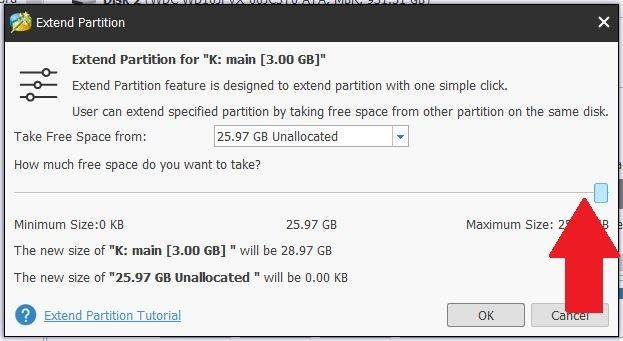
Klik linksboven op Apply om te beginnen met het toewijzen van de vrije ruimte aan de partitie ‘main’. Dit kan enige tijd duren, afhankelijk van de grootte van uw MicroSD-kaart
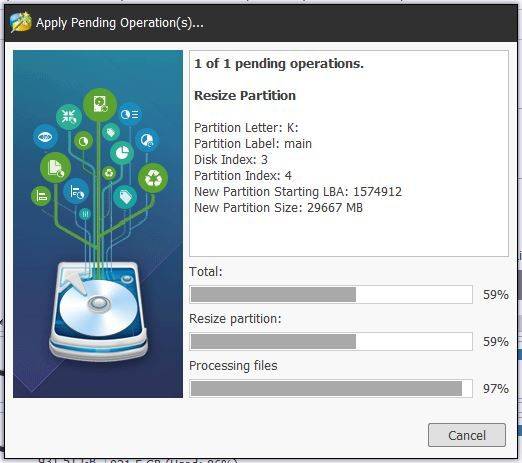
Zodra dit is voltooid, kunt u de Mini Tool Partition Wizard-software afsluiten.
Games toevoegen aan uw MicroSD-kaart
Als u Windows Verkenner opent (Windows-toets + E), ziet u vier nieuwe stations, waarvan twee zonder naam, één met de naam ‘boot’ en één met de naam ‘main’. Verwijder, formatteer of wijzig geen stations of bestanden op een ander station dan het station met de naam ‘main’. Dit is waar u uw gamebestanden kunt opslaan.
Open het station ‘main’ en u ziet een map met de naam ‘roms’ U kunt uw games hierheen kopiëren, maar wij raden aan om alles georganiseerd te houden
Wij raden aan om een georganiseerde mapstructuur aan te houden als u van plan bent veel games toe te voegen. Door mappen voor elk systeem te maken, kunnen games gemakkelijker worden gevonden en zijn de laadtijden ook sneller. Maak een map voor elk systeem waarvoor u games wilt toevoegen.
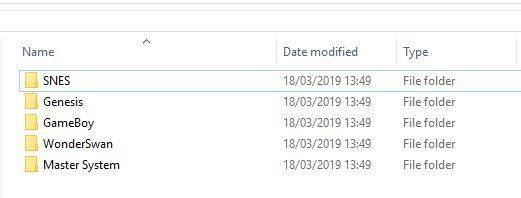
Als u een groot aantal games voor een systeem hebt, kunt u dit verder organiseren in submappen zoals A-F, G-L, M-S, T-Z. Dit maakt het laden van de lijst met games sneller en bespaart u ook tijd bij het scrollen naar bijvoorbeeld een game die met M begint.
Kopieer alle bestanden naar de respectievelijke mappen. Zodra u klaar bent, kunt u de Micro SD-kaart in uw BittBoy Pocket GO plaatsen.
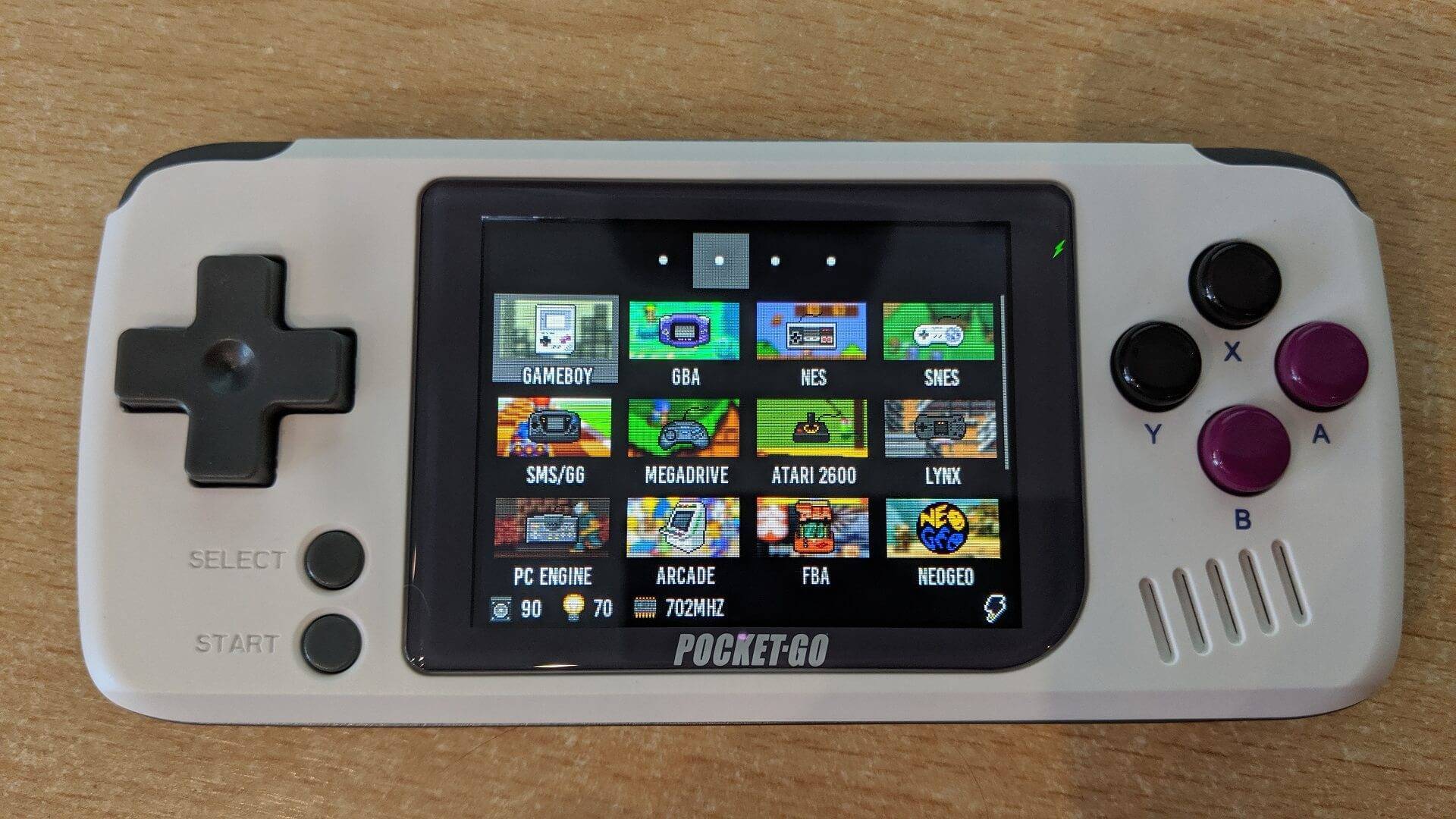
Schakel uw BittBoy Pocket GO in; het duurt enkele seconden om de menusoftware op te starten. U bent nu klaar om te spelen!
Vragen & antwoorden