




Budete potrebovať
MicroSD kartu s kapacitou 8 GB alebo viac
Mini Tool Partition Wizard – https://www.partitionwizard.com/free-partition-manager.html
Win32 Disk Imager – https://sourceforge.net/projects/win32diskimager/
Vlastný firmvér – Najnovšiu verziu nájdete na https://www.droidboxforums.com/forums/bittboy-and-pocket-go-retro-gaming-handheld.145/
Herné ROM – Nezabezpečujeme žiadne sťahovanie hier. Budete si ich musieť nájsť sami.
Príprava microSD karty
Stiahnite a nainštalujte Win32 Disk Imager a Mini Tool Partition Wizard.
Rozbaľte archívny súbor vlastného firmvéru. Mali by ste mať súbor s príponou .img. Napríklad PocketGo.V1.2_CFW_1-08-2019.img
Vložte microSD kartu do počítača a spustite Mini Tool Partition Wizard.
Overte a dvakrát skontrolujte, že vidíte microSD kartu, a potom ju vyberte jedným kliknutím. Kliknutím na text pre kartu vyberiete celú kartu.
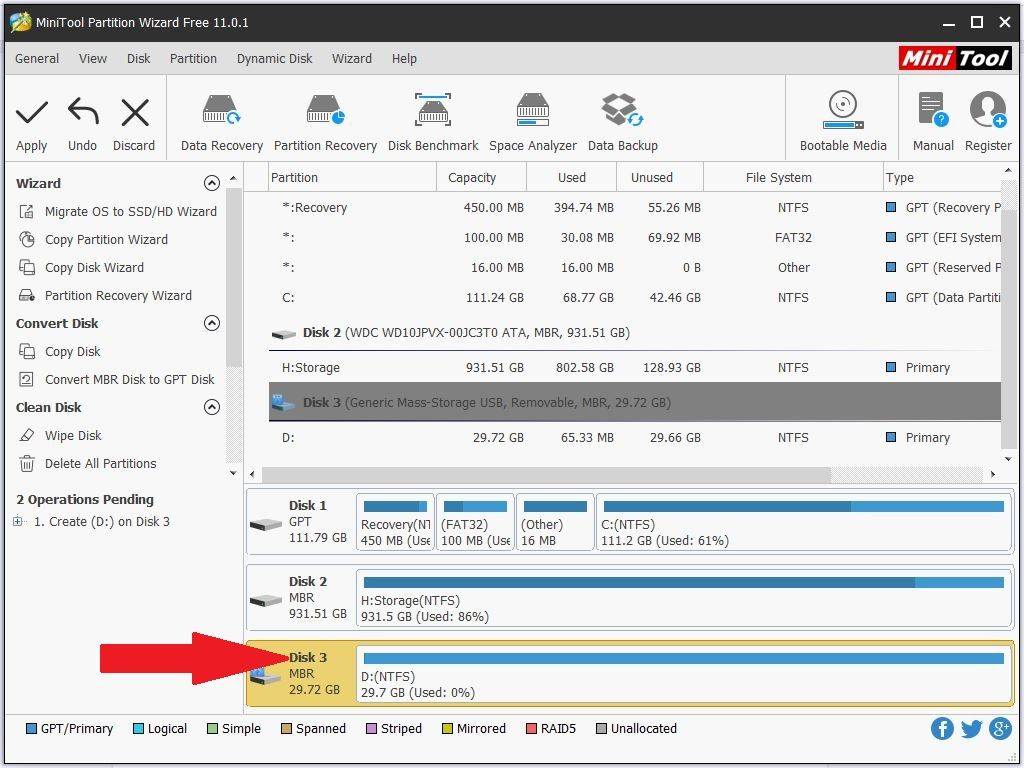
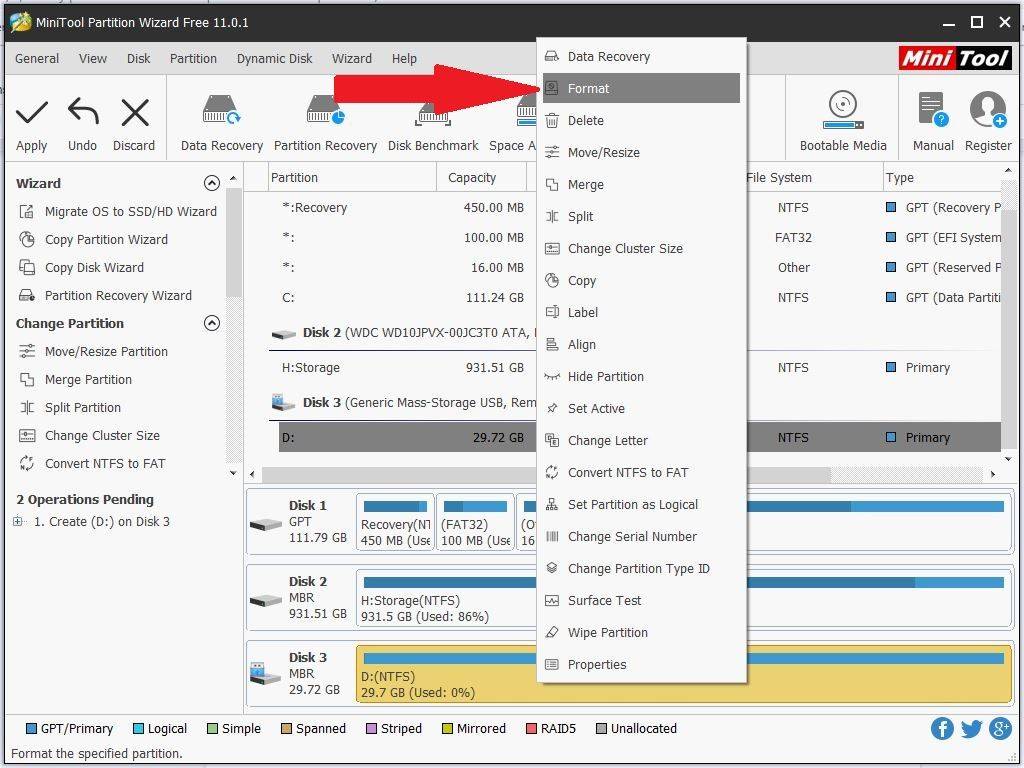
Kliknite pravým tlačidlom myši na kartu a zvoľte Format
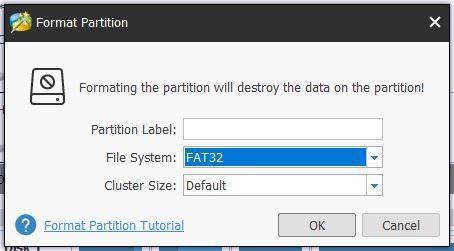
V položke File System zvoľte FAT32 a potom stlačte OK.
Kliknite na Apply v ľavom hornom rohu.
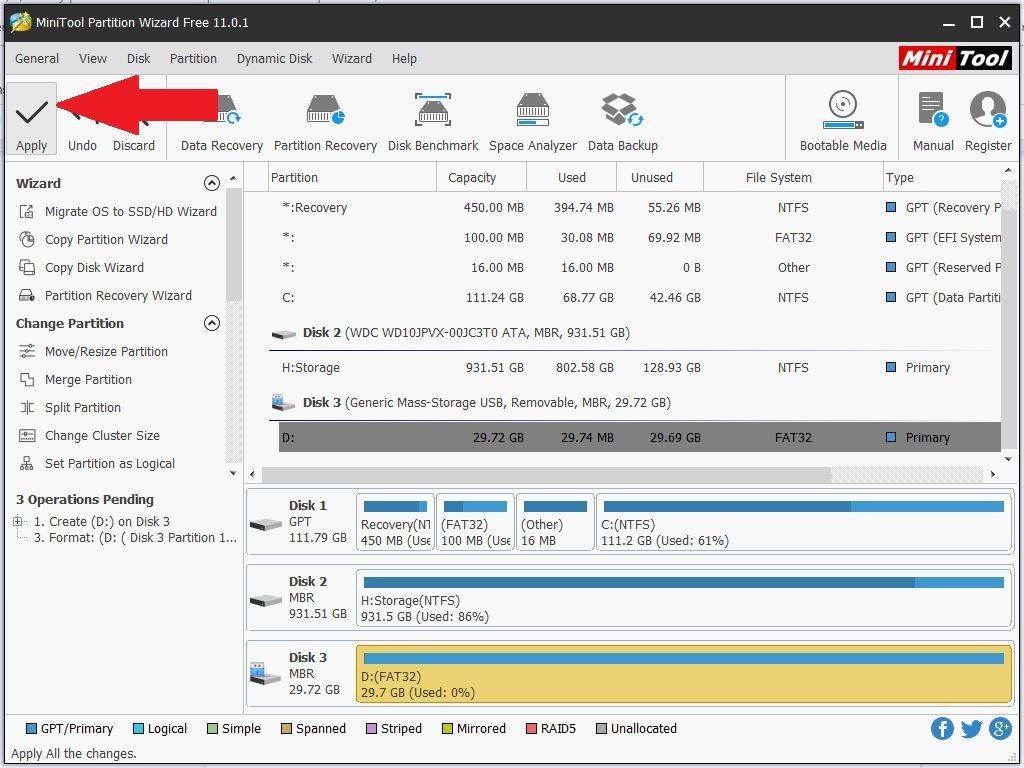
Softvér teraz naformátuje microSD kartu na FAT32, čo môže chvíľu trvať.

Po dokončení môžete softvér Mini Tool Partition Wizard zavrieť.
Zápis vlastného firmvéru na microSD kartu
Následne načítajte Win32 Disk Imager
Kliknite na Blue Folder ikonu a vyhľadajte súbor vlastného firmvéru, napríklad PocketGo.V1.2_CFW_1-08-2019.img

Následne ešte raz skontrolujte, či je písmeno jednotky správne pre vašu MicroSD kartu. Buďte si 100% istí, že je správne, inak môžete prepísať pevný disk svojho počítača. Ak nie je správne, kliknite na písmeno jednotky a vyberte správne.
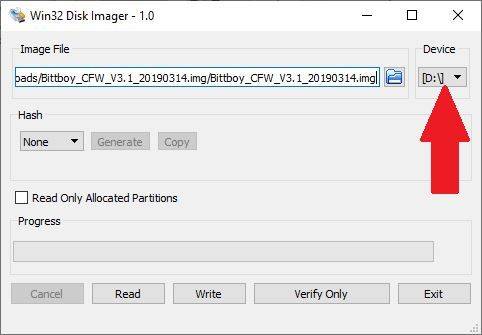
Ešte raz skontrolujte, či ste vybrali správne písmeno jednotky, a potom kliknite na Write
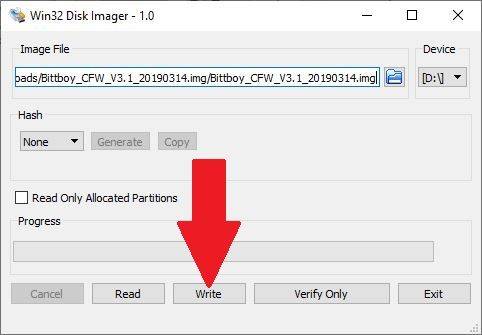
Zobrazí sa výzva na opätovné 100% potvrdenie, ak je všetko v poriadku, stlačte Yes na začatie zápisu vlastného firmvéru na SD kartu.

Softvér teraz zapíše vlastný firmvér na MicroSD kartu. Dokončenie bude chvíľu trvať.
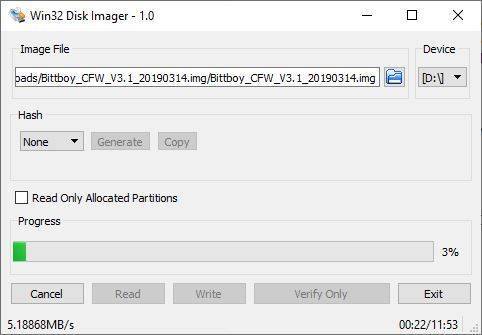
Po dokončení zápisu softvérom sa môžu zobraziť vyskakovacie oznámenia na formátovanie jednotky, kliknite na Cancel na ich ignorovanie, pretože nechceme formátovať jednotku. Teraz môžete zavrieť softvér Win32 Disk Imager.
Rozšírenie dostupného miesta na jednotke pre hry
Načítajte softvér Mini Tool Partition Wizard. Teraz uvidíte, že na MicroSD karte sa nachádza päť partícií.
Poznámka: Ak partícia s názvom ‚main‘ nemá písmeno jednotky, kliknite na ňu pravým tlačidlom myši a zvoľte Change Letter a potom jej jedno priraďte.
Teraz chceme rozšíriť oddiel s názvom ‘main’, aby využil zostávajúci dostupný priestor. Kliknite pravým tlačidlom myši na oddiel ‘main’ a zvoľte Extend
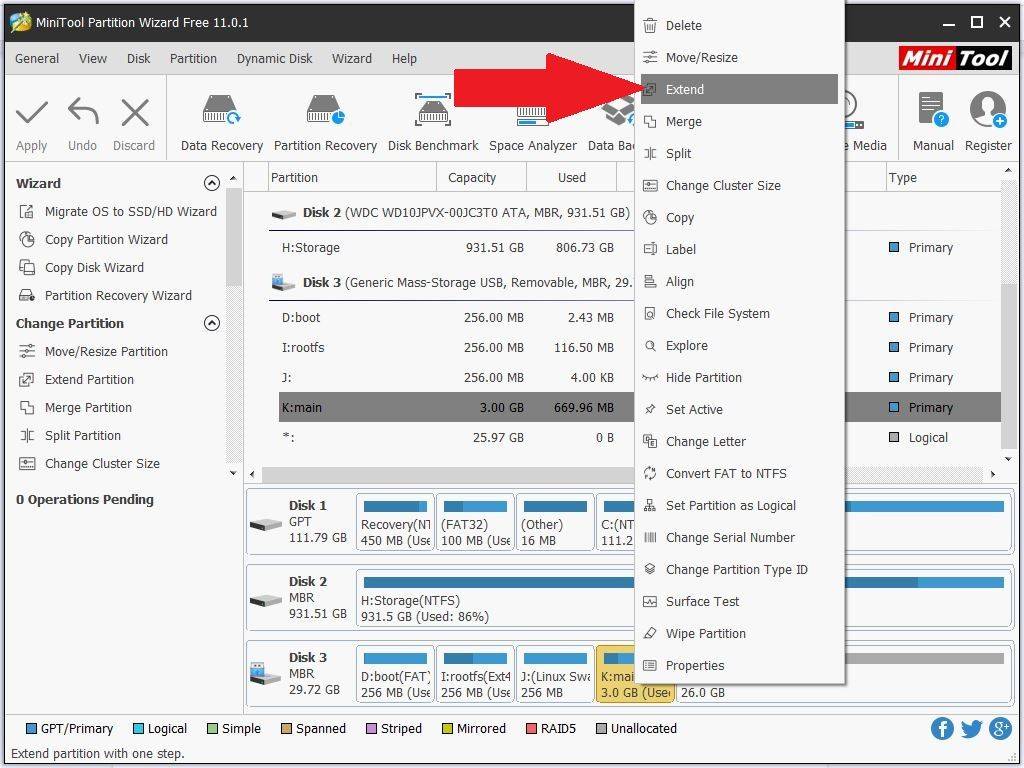
Posuňte jazdec úplne doprava, aby sa celý priestor pridelil oddielu ‘main’. Kliknite na OK.
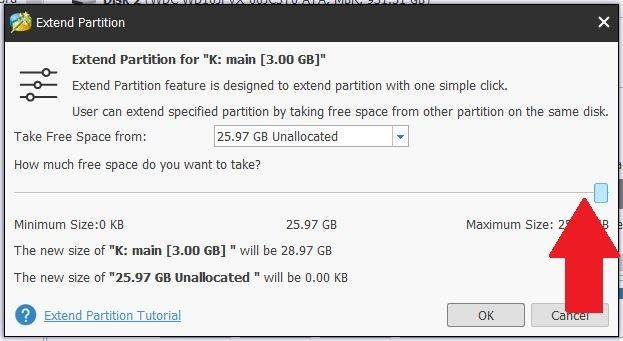
Kliknutím na Apply v ľavom hornom rohu spustíte prideľovanie voľného priestoru oddielu ‘main’. Táto operácia môže určitý čas trvať v závislosti od veľkosti vašej MicroSD karty
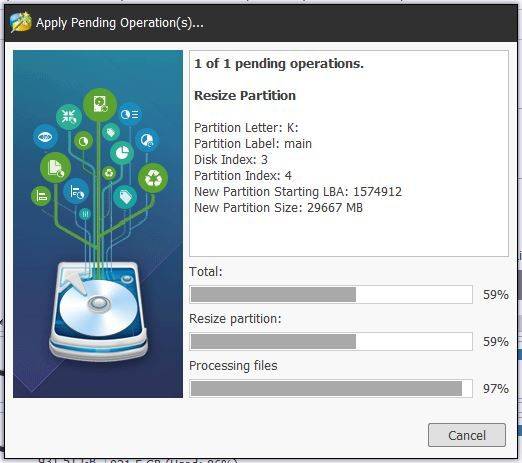
Po dokončení môžete ukončiť softvér Mini Tool Partition Wizard.
Pridávanie hier na vašu MicroSD kartu
Ak otvoríte Windows Prieskumník súborov (kláves Win + E), uvidíte štyri nové jednotky, z ktorých dve sú nepomenované, jedna sa volá ‘boot’ a jedna ‘main’. Neodstraňujte, neformátujte ani nemeňte žiadne jednotky ani súbory na žiadnej inej jednotke okrem jednotky s názvom ‘main’. Tu môžete ukladať svoje herné súbory.
Otvorte jednotku ‘main’ a uvidíte priečinok s názvom ‘roms’ Môžete sem skopírovať svoje hry, ale odporúčame udržiavať veci usporiadané
Ak plánujete pridať veľa hier, odporúčame udržiavať usporiadanú štruktúru priečinkov. Vytvorením priečinkov pre každý systém sa hry ľahšie hľadajú a zároveň sa skracujú časy načítania. Vytvorte priečinok pre každý systém, pre ktorý plánujete pridať hry.
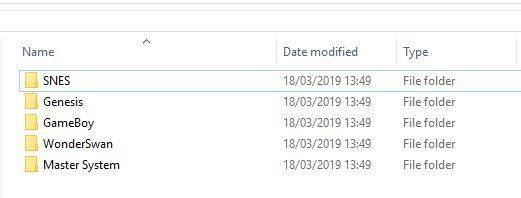
Ak máte pre niektorý systém veľké množstvo hier, môžete ho ďalej usporiadať do podpriečinkov, napríklad A-F, G-L, M-S, T-Z. Načítanie zoznamu hier je tak rýchlejšie a ušetríte čas aj vy pri posúvaní sa k hre začínajúcej napríklad na M.
Skopírujte všetky súbory do ich príslušných priečinkov. Po dokončení môžete vložiť Micro SD kartu do svojho BittBoy Pocket GO.
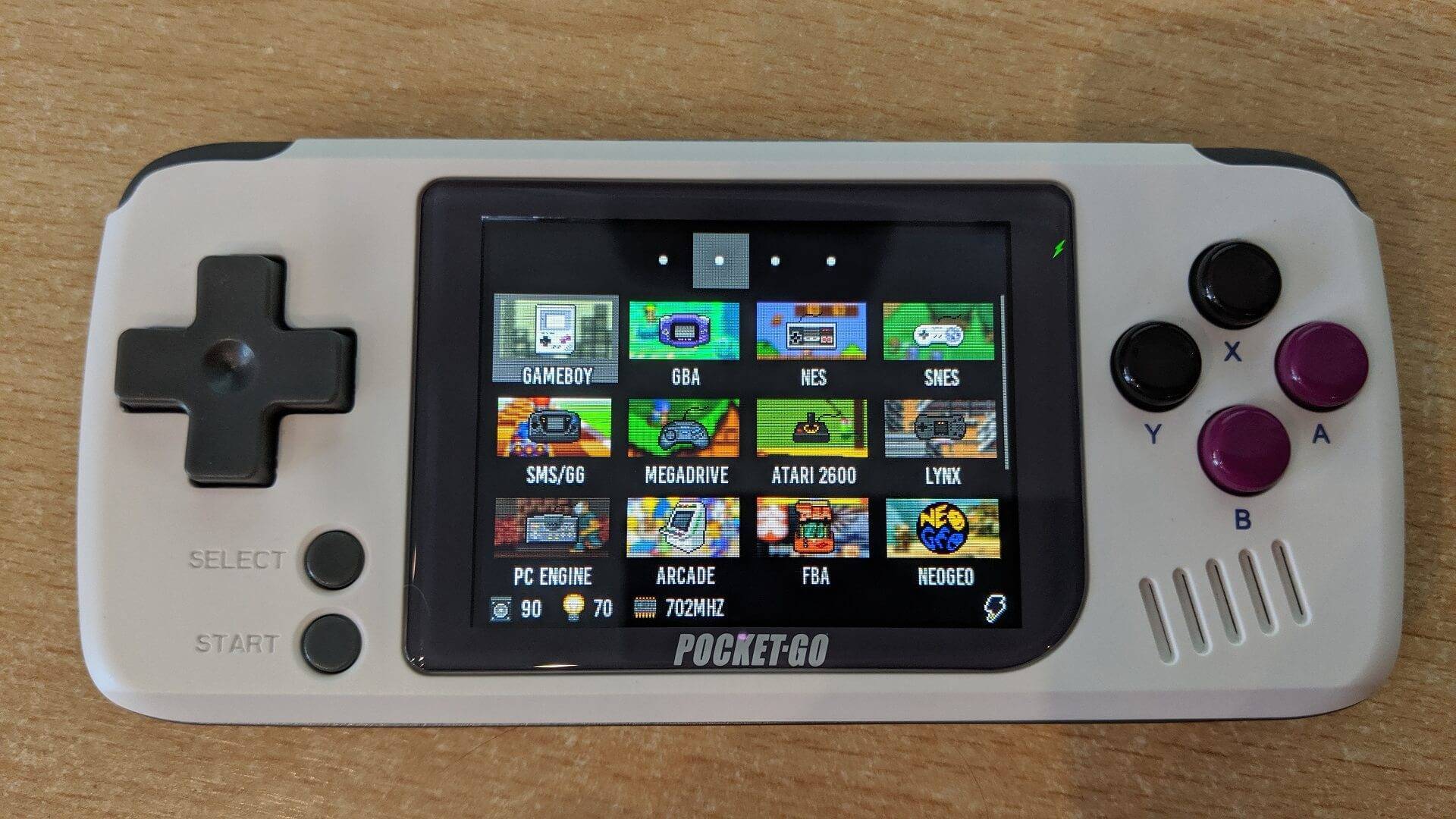
Zapnite svoj BittBoy Pocket GO a spustenie softvéru ponuky bude trvať niekoľko sekúnd. Teraz ste pripravení hrať!
Otázky a odpovede