




Potrebovali boste
MicroSD kartico velikosti 8 GB ali več
Mini Tool Partition Wizard – https://www.partitionwizard.com/free-partition-manager.html
Win32 Disk Imager – https://sourceforge.net/projects/win32diskimager/
Custom Firmware – Najnovejšo različico najdete na https://www.droidboxforums.com/forums/bittboy-and-pocket-go-retro-gaming-handheld.145/
Game ROMs – Ne ponujamo nobenih prenosov iger. Te boste morali poiskati sami.
Priprava MicroSD kartice
Prenesite in namestite Win32 Disk Imager in Mini Tool Partition Wizard.
Razširite arhivsko datoteko custom firmware. Imeti bi morali datoteko s končnico .img. Na primer PocketGo.V1.2_CFW_1-08-2019.img
Vstavite MicroSD kartico v računalnik in zaženite Mini Tool Partition Wizard.
Preverite in dvakrat preverite, da vidite MicroSD kartico, nato pa jo izberite tako, da kliknete nanjo enkrat. Kliknite na besedilo kartice, da izberete celotno kartico.
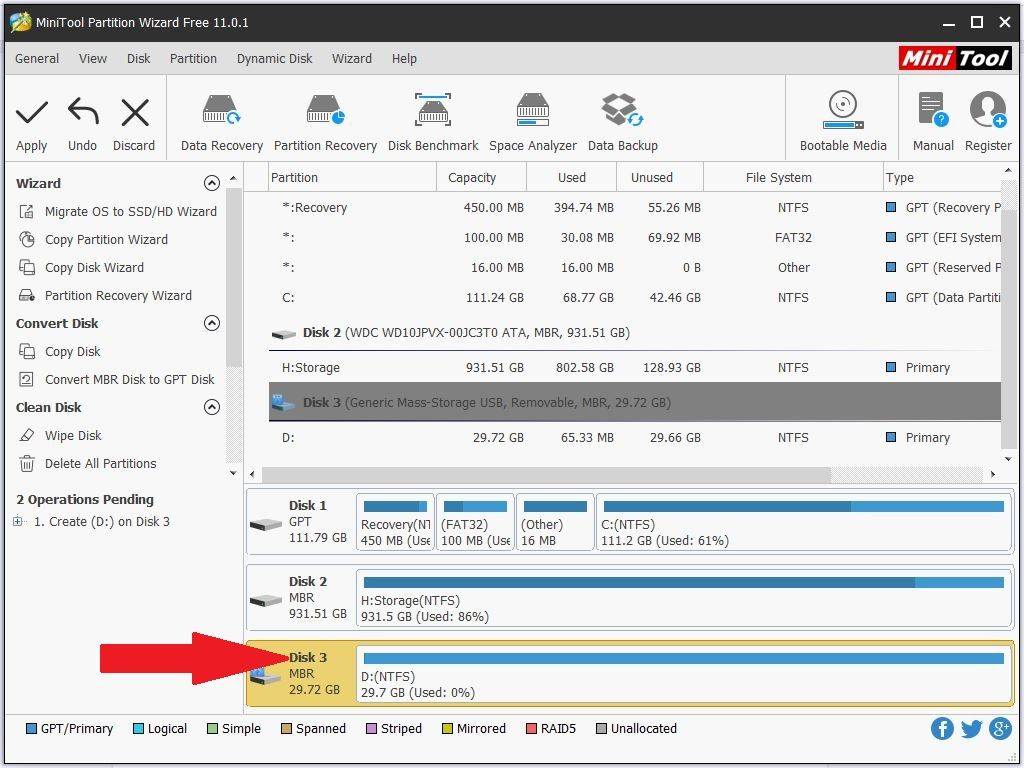
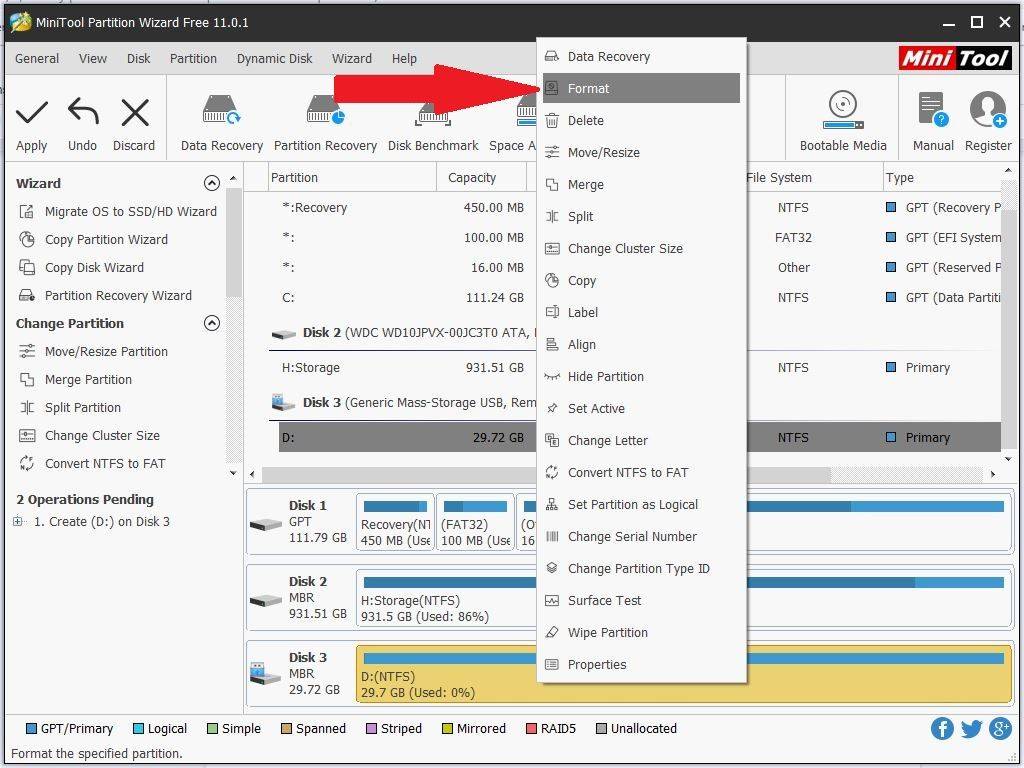
Z desno tipko miške kliknite na kartico in izberite Format
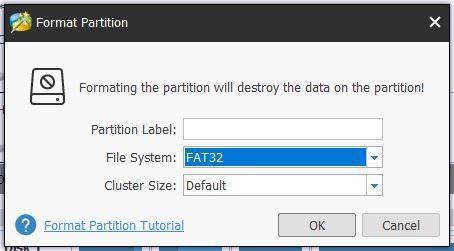
V razdelku File System izberite FAT32 in pritisnite OK.
Kliknite na Apply v zgornjem levem kotu.
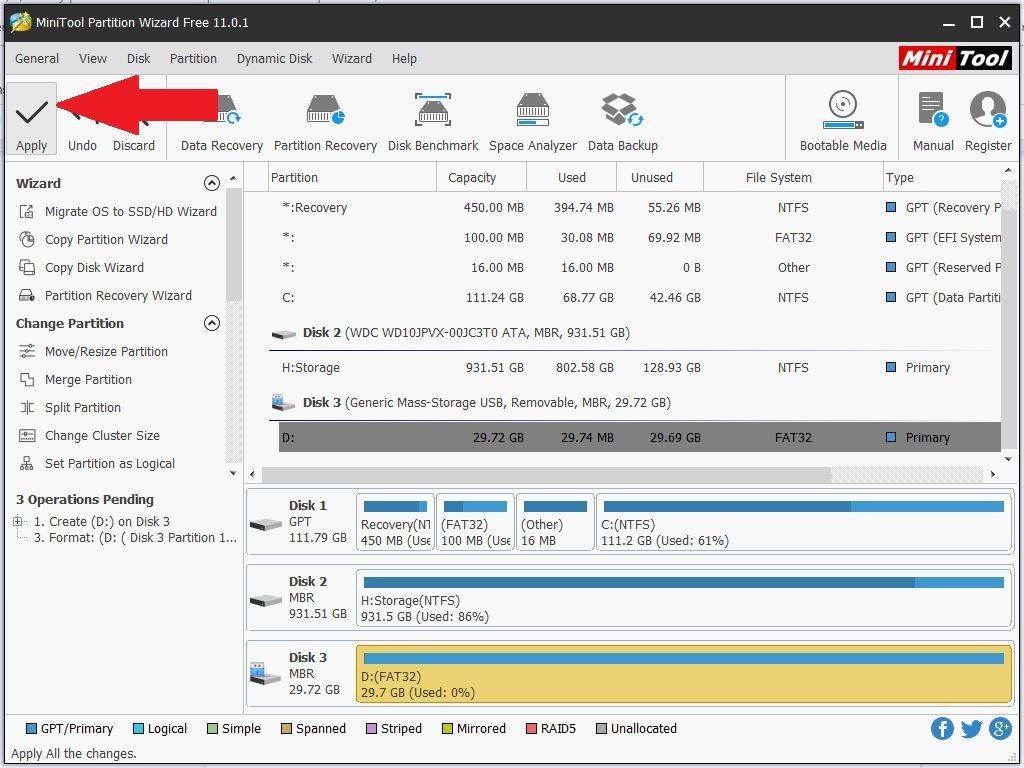
Program bo zdaj formatiral MicroSD kartico v FAT32, kar lahko traja nekaj trenutkov.

Ko je postopek končan, lahko zaprete program Mini Tool Partition Wizard.
Zapisovanje custom firmware na MicroSD kartico
Nato zaženite Win32 Disk Imager
Kliknite na ikono Blue Folder in poiščite slikovno datoteko custom firmware, na primer PocketGo.V1.2_CFW_1-08-2019.img

Nato dvakrat preverite, ali je črka pogona pravilna za vašo MicroSD kartico. Bodite 100 % prepričani, da je pravilna, sicer lahko prepišete trdi disk računalnika. Če ni pravilna, kliknite na črko pogona in izberite pravilno.
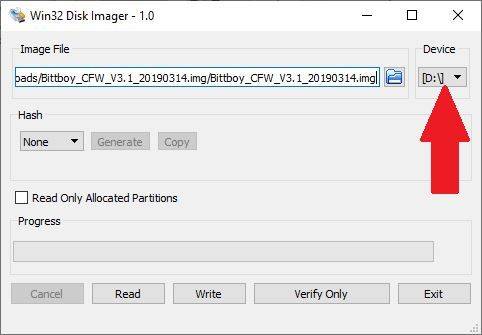
Znova dvakrat preverite, ali ste izbrali pravilno črko pogona, nato kliknite na Write
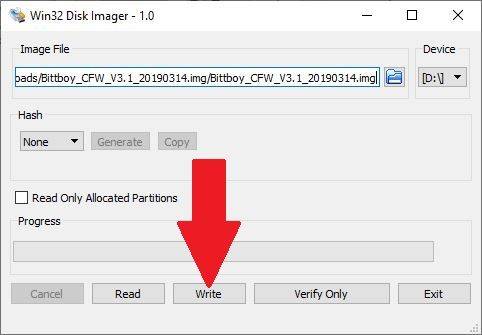
Prikazalo se bo opozorilo, da znova 100 % potrdite, če je vse v redu, pritisnite Yes, da začnete zapisovanje custom firmware na SD kartico.

Program bo zdaj zapisal custom firmware na MicroSD kartico. Postopek bo trajal kratek čas.
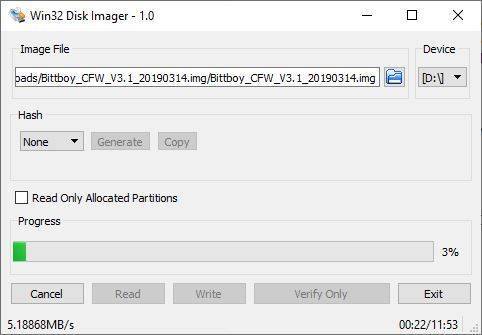
Ko program konča z zapisovanjem, se lahko prikažejo pojavna obvestila za formatiranje pogona, kliknite Cancel, da jih prezrete, saj ne želimo formatirati pogona. Zdaj lahko zaprete program Win32 Disk Imager.
Razširitev razpoložljivega prostora na pogonu za igre
Zaženite program Mini Tool Partition Wizard. Zdaj boste videli, da je na MicroSD kartici pet particij.
Opomba: Če particija z imenom ‘main’ nima črke pogona, z desno tipko miške kliknite nanjo in izberite Change Letter ter ji dodelite eno.
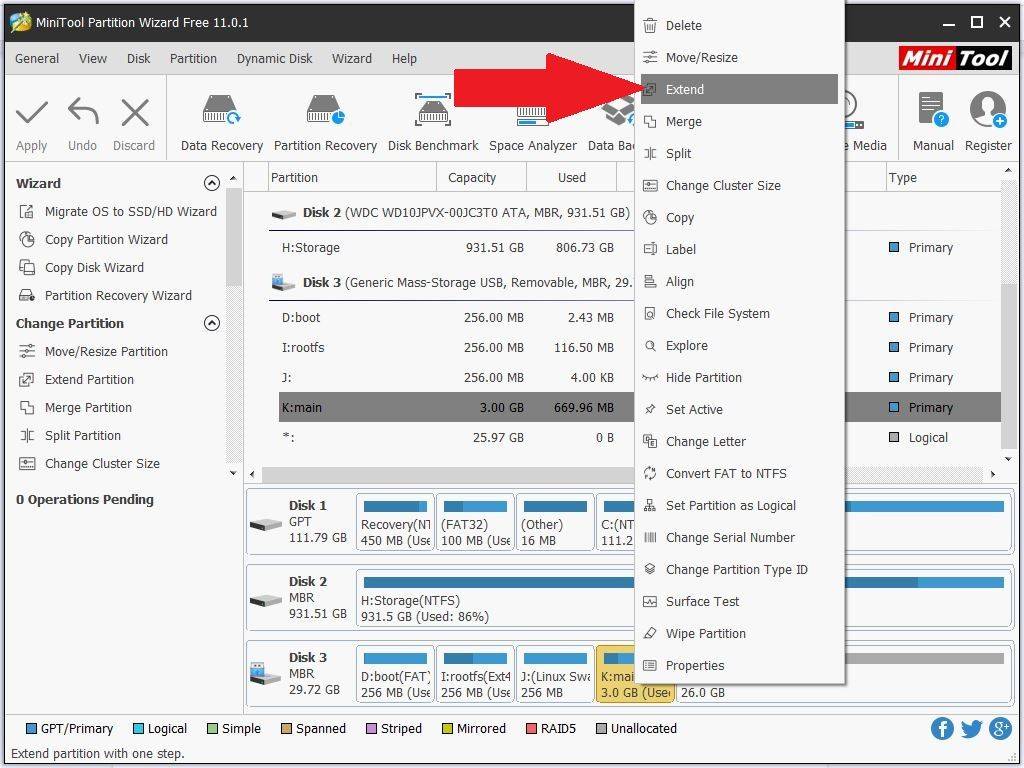
Zdaj želimo razširiti particijo z imenom ‘main’, da uporabi preostali razpoložljivi prostor. Z desno tipko miške kliknite na particijo ‘main’ in izberite Extend
Povlecite drsnik povsem v desno, da dodelite ves prostor particiji ‘main’. Kliknite na OK.
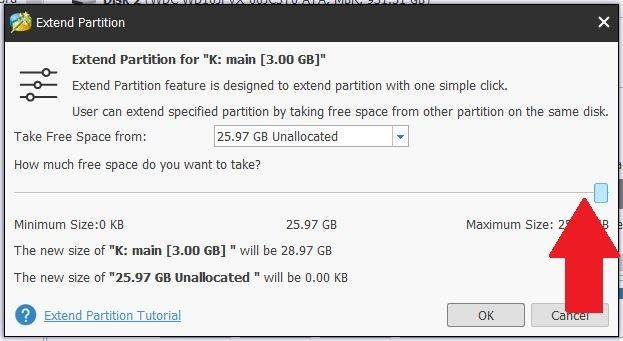
Kliknite na Apply v zgornjem levem kotu, da začnete dodeljevati prosti prostor particiji ‘main’. To lahko traja nekaj časa, odvisno od velikosti vaše MicroSD kartice
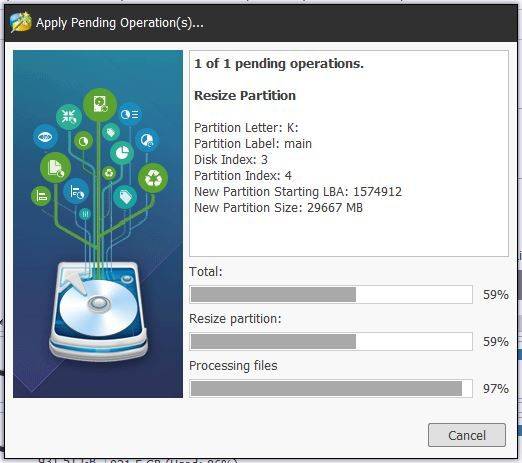
Ko je končano, lahko zaprete program Mini Tool Partition Wizard.
Dodajanje iger na vašo MicroSD kartico
Če odprete Windows File Explorer (tipka Win + E), boste videli štiri nove pogone, od katerih sta dva neimenovana, eden se imenuje ‘boot’ in eden ‘main’. Ne brišite, formatirajte ali spreminjajte nobenih pogonov ali datotek na nobenem drugem pogonu razen na pogonu z imenom ‘main’. Tukaj lahko shranjujete svoje datoteke iger.
Odprite pogon ‘main’ in videli boste mapo z imenom ‘roms’ Tukaj lahko kopirate svoje igre, vendar priporočamo, da stvari ohranite organizirane
Priporočamo, da ohranite organizirano strukturo map, če nameravate dodati veliko iger. Z ustvarjanjem map za vsak sistem je iskanje iger lažje in tudi časi nalaganja so hitrejši. Ustvarite mapo za vsak sistem, za katerega nameravate dodati igre.
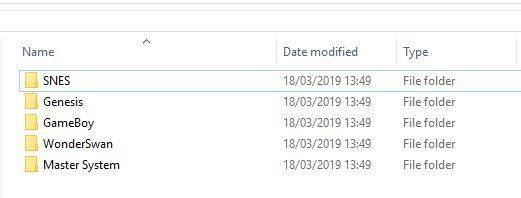
Če imate veliko število iger za sistem, jih lahko dodatno organizirate v podmape, kot so A-F, G-L, M-S, T-Z. To pospeši nalaganje seznama iger in vam prihrani čas pri drsenju do igre, ki se na primer začne z M.
Kopirajte vse datoteke v njihove ustrezne mape. Ko končate, lahko vstavite Micro SD kartico v svoj BittBoy Pocket GO.
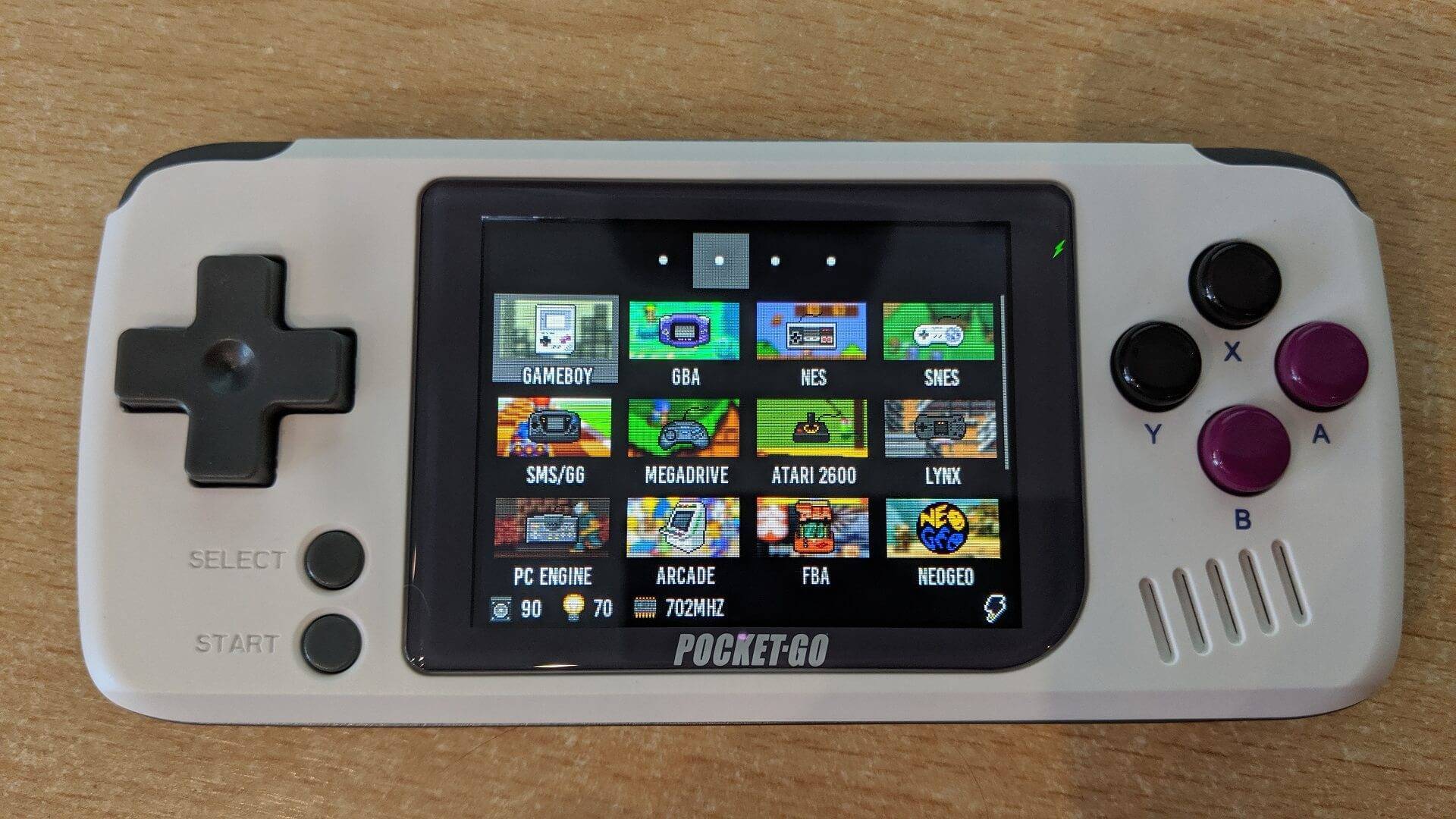
Vklopite svoj BittBoy Pocket GO in nekaj sekund bo trajalo, da se zažene menijska programska oprema. Zdaj ste pripravljeni na igranje!
Vprašanja in odgovori