




Поздравления за покупката на Вашия преносим монитор. Подготвили сме ръководство за начало, което силно препоръчваме да прегледате. То съдържа какво да проверите и как да настроите и използвате монитора.
Ако имате някакви проблеми или въпроси относно Вашия преносим монитор
В DroiX се гордеем с високото ниво на обслужване на клиенти преди и след продажба. Ако имате въпроси или проблеми с покупка от нас, моля свържете се с нас. Ние сме тук и с удоволствие ще отговорим на всички въпроси и ще разрешим всички проблеми възможно най-бързо.
Проверка на съдържанието
Преди да използвате вашия преносим монитор, проверете дали всички съдържания, които трябва да бъдат включени към него, са налични. Това може да варира между моделите, проверете Съдържание на кутията раздела в нашата продуктова страница за вашия преносим монитор, за да се уверите, че всичко е налично и при вашия.
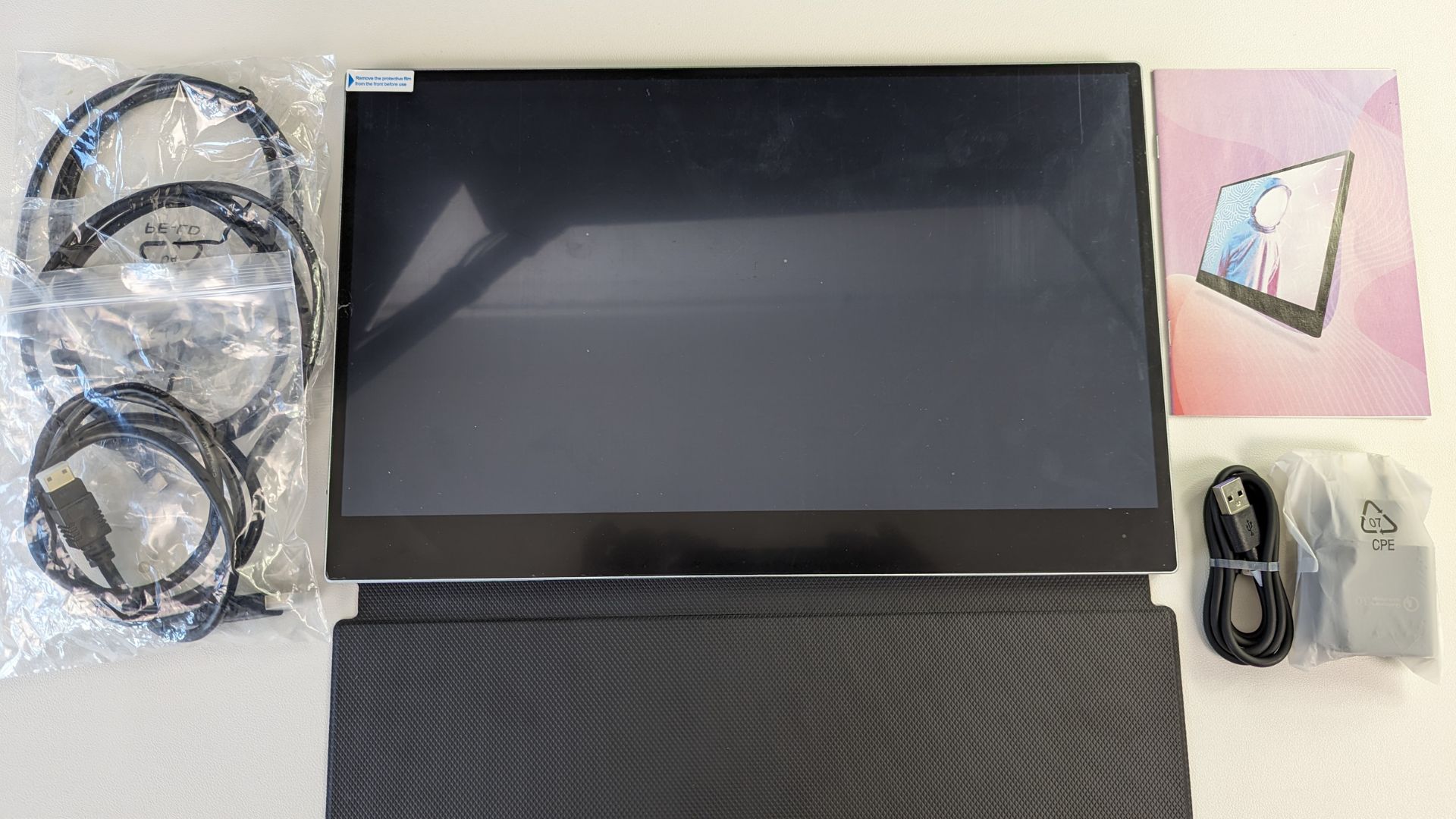
Ако нещо липсва или не сте сигурни, моля свържете се с нашето обслужване на клиенти и ние ще се радваме да помогнем.
Видеоклипове за преносимия монитор
DROIX 15.6″ 4K преносим монитор с поддръжка на Adobe RGB – ръководство за свързване
DROIX 15.6″ 4K преносим монитор с вградена батерия – ръководство за свързване
DROIX 15.6″ 4K преносим монитор без батерия – ръководство за свързване
DROIX 15.6″ 4K преносим монитор с поддръжка на стилус – ръководство за свързване
Използване на 15.6” 4K преносим монитор с батерия / тъчскрийн / Adobe RGB
Имаме варианти на 15.6” 4K Portable Monitor with Touchscreen, но като цяло работата с тях е една и съща.
Преди да използвате монитора, моля отстранете защитното фолио, покриващо монитора, ако е налично. Това може да причини проблеми при използването на тъчскрийна, ако не бъде отстранено.
Захранване на монитора
Ако имате варианта на преносимия монитор с батерия, можете да го използвате за захранването му. Можете също да го зареждате от порта USB.
Ако имате вариант без батерия (или не желаете да използвате батерията), има два различни метода, които можете да използвате.
- Можете да използвате включения USB Type-C кабел за зареждане и захранване за монитора
- Устройство като мини компютър или преносим геймърски компютър с USB 3.0 или по-висока версия би трябвало да може както да захранва, така и да показва изображение на монитора чрез кабела USB от устройството към монитора. Моля, проверете съвместимостта на вашето устройство.
Свързване на устройство към преносимия монитор
Има два метода за свързване на вашето устройство към преносимия монитор; HDMI и USB Type-C. Това ще зависи от това какъв изход поддържа вашето устройство.
- HDMI ви позволява да свържете почти всяко модерно устройство. Това е най-често срещаният начин и най-съвместимият. Можете да използвате включения кабел HDMI към Mini HDMI, за да го свържете от вашето устройство към монитора.
- USB Type-C е отличен метод за свързване на съвместими устройства като мини компютър или преносим геймърски компютър към преносим монитор. Моля, направете справка с ръководството за потребителя на вашето устройство, за да видите дали поддържа видео изход чрез порта USB Type-C. Възможно е да имате два или повече порта и само един например да го поддържа. Може също да имате допълнителното предимство да захранвате монитора чрез вашето устройство със същия кабел USB.
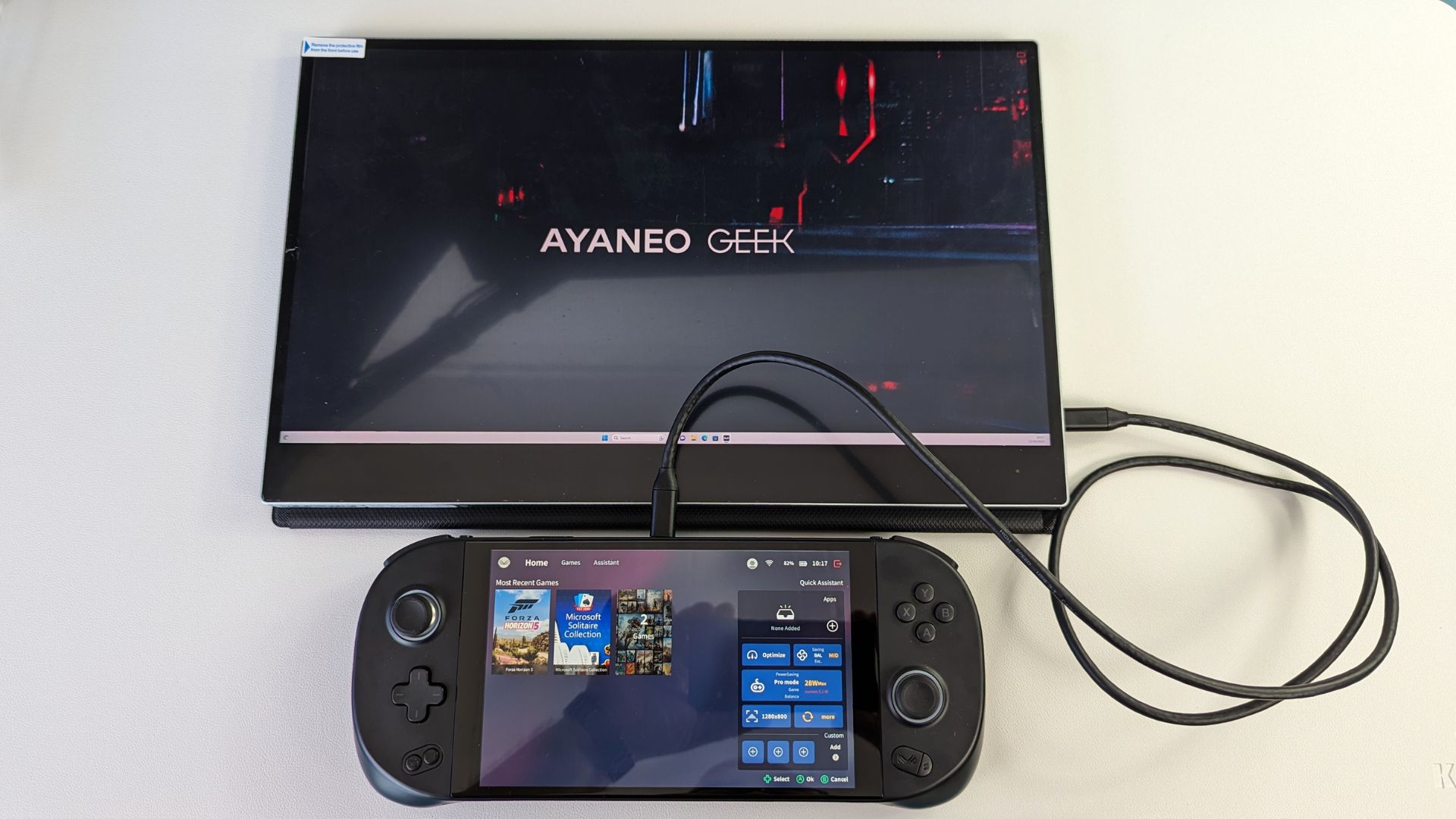
Навигиране в менютата на преносимия монитор
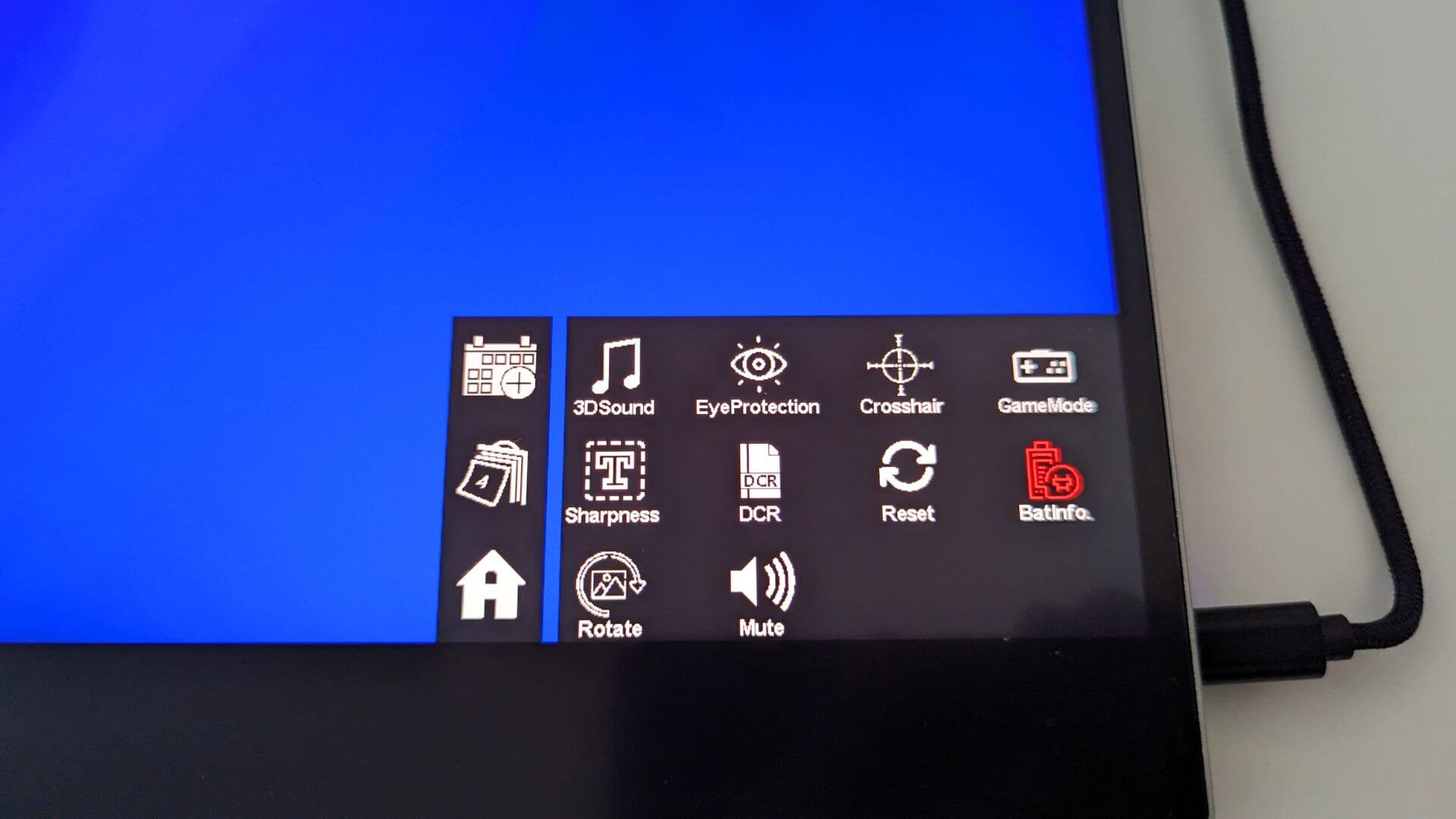
Можете да получите достъп до менюто на преносимия монитор, като натиснете рокера от лявата страна. Менютата могат да се управляват с рокера и натискане на бутона за захранване, или много по-лесно чрез докосване на самия екран.
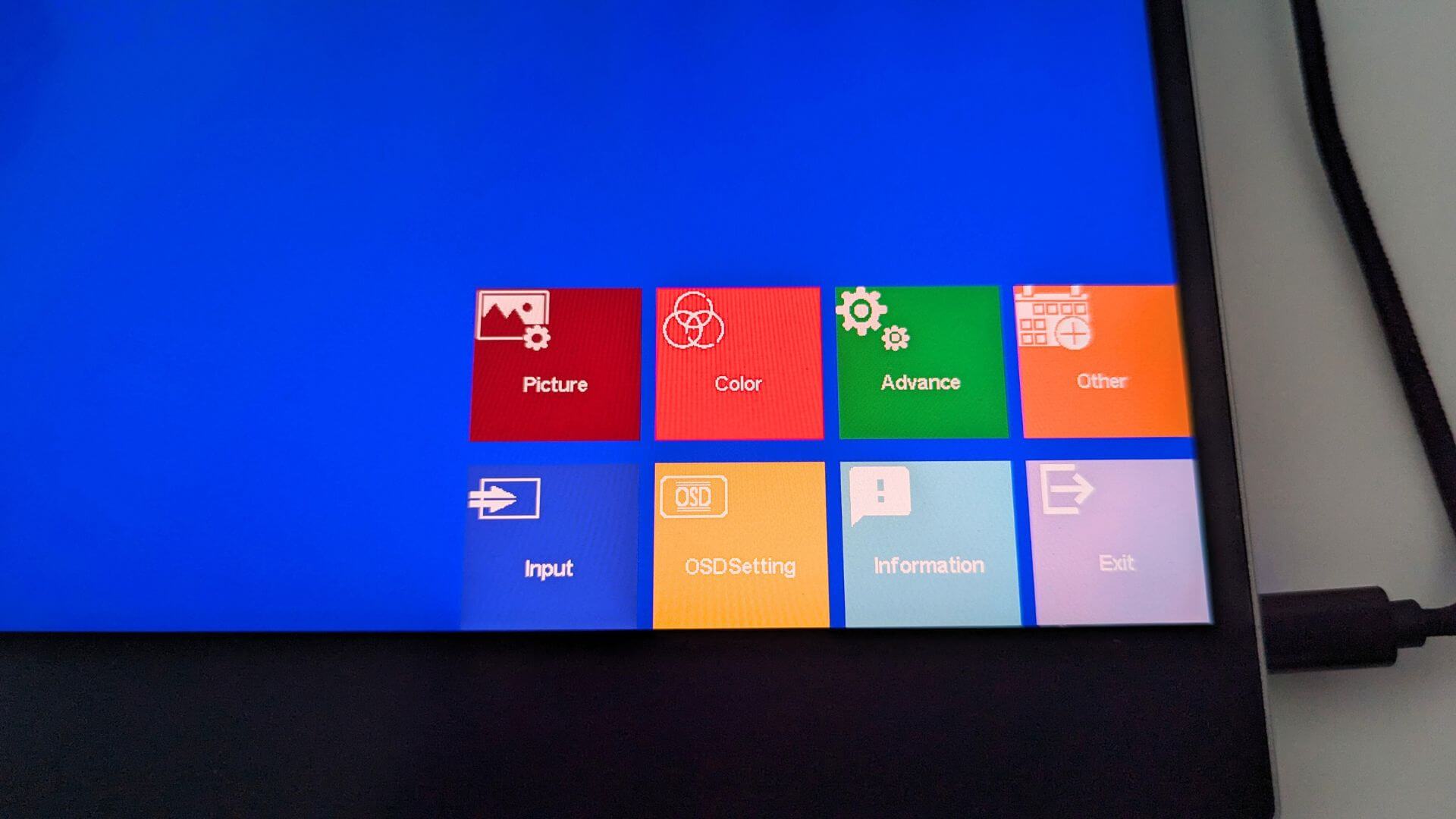
Можете да навигирате в менютата, като натискате съответните им полета на екрана, и да конфигурирате преносимия монитор според собствените си предпочитания.
Използване на кабели за данни за комуникация с вашето устройство
Включените кабели USB Type-C към Type-C / USB-A ви позволяват да комуникирате с вашето поддържано устройство като Windows мини компютър или преносим геймърски компютър. Това ще активира поддръжка на тъчскрийн с вашето устройство Windows.
Ако вашето устройство поддържа USB Type-C, можете просто да използвате същия кабел за захранване, дисплей и активиране на поддръжка на тъчскрийн.
Ако използвате HDMI, можете да свържете включения в комплекта кабел USB Type-C към USB-A към USB порта на вашето устройство, за да активирате поддръжка на тъчскрийн.
С micro USB разклонителен кабел (не е включен в комплекта) можете също да свържете това към монитора чрез micro USB порта. След това можете да свържете периферни устройства като мишка или клавиатура към него и те ще работят все едно са свързани директно към вашето устройство, когато са свързани чрез USB Type-C.
Windows Настройки на дисплея
Често задаван въпрос, който получаваме, е, че дисплеят изглежда с по-ниско качество от очакваното. Това почти винаги се дължи на използването на грешна резолюция на екрана. Портативните монитори поддържат резолюция до 4K, така че например използването на резолюция 720P няма да изглежда с високо качество.
За да промените резолюцията на дисплея, в лентата за търсене на Windows въведете Настройки на дисплея, и го изберете от резултатите.
Ако настройките на мониторите са показани като „Дублиране на тези дисплеи“, тогава препоръчваме да промените това на Разширяване на дисплеите (работният плот да бъде разделен на два монитора), или Показване само на портативния монитор (обикновено дисплей 2) за най-добри резолюции.

След като изберете как да се показват, мониторът може да покаже черен екран за кратък период, докато превключва резолюциите. След това ще покаже или обичайния ви работен плот, ако се показва само на портативния монитор, или празен работен плот, ако разширявате дисплеите.

Тъй като това е 4K монитор, сега можете да промените резолюцията на екрана до най-високата, която вашето устройство поддържа.

Ако имате проблеми с дисплея, препоръчваме да проверите честотата на опресняване, в случай че не е зададена на 30 или 60Hz. Можете да направите това от Разширени настройки на дисплея опция от менюто, след което променете честотата на опресняване на 60.00 Hz например.

Отстраняване на проблеми с дисплея
Ако мониторът мига, е черен или е в режим на готовност, често срещаният проблем е недостатъчно захранване, подавано към монитора. Моля, уверете се, че към монитора се подава достатъчно захранване. Ако проблемът продължава, препоръчваме да се свържете с DroiX Отдел за обслужване на клиенти за бърза и лесна помощ.
Когато е свързан към телефон, уверете се, че мониторът е свързан към предоставения захранващ адаптер.
Преносим монитор без батерия
Тъй като този вариант на преносимия монитор не може да се зарежда, той изисква захранване, за да функционира. Има два специални порта със съответните кабели за подаване на захранване и предаване на данни (като видео и аудио). Моля, уверете се, че се използват правилните кабели за подаване на захранване и предаване на данни. Различните кабели са показани по-долу:
- Предоставеният кабел USB-A към USB-C е за подаване на захранване и не може да предава данни.
- Предоставеният кабел USB-C към USB-C е за предаване на данни, като например видео.
| Устройство | Захранване | Данни | Резултат |
|---|---|---|---|
| PC | – | HDMI | Не работи |
| PC | Захранващ адаптер | HDMI | Работи |
| PC | USB-C към USB-C | HDMI | Не работи |
| PC | USB-A към USB-C | HDMI | Работи |
| PC | USB-A към USB-C | USB-C към USB-C | Работи |
Ако няма захранване, мобилно устройство може да захранва дисплея, ако устройството разполага с достатъчно мощност. Препоръчваме да използвате предоставения захранващ адаптер, когато мобилен телефон е свързан към монитора.
Яркост на екрана
Първоначалната яркост на дисплея е зададена на 30%. За да регулирате яркостта или силата на звука над 70%, уверете се, че мониторът е свързан към външно захранване от поне 5V/2.0A.
Въпроси и отговори