




تهانينا على شراء شاشتك المحمولة. لقد أعددنا دليل البدء الذي نوصي بشدة بالاطلاع عليه. يحتوي على ما يجب فحصه، وكيفية إعداد الشاشة واستخدامها.
إذا كانت لديك أي مشكلات أو أسئلة حول شاشتك المحمولة
في DroiX نحن نفخر بمستوى خدمة العملاء العالي لدينا قبل وبعد البيع. إذا كانت لديك أي أسئلة أو مشكلات بشأن أي عملية شراء منا، فيرجى الاتصال بنا. نحن هنا وسعداء بالإجابة على أي أسئلة وحل أي مشكلات في أقرب وقت ممكن.
فحص المحتويات
قبل استخدام شاشتك المحمولة، تحقق من وجود جميع المحتويات التي يجب أن تأتي معها. قد يختلف هذا بين الطُرز، راجع قسم محتويات العلبة في قائمة منتج شاشتك المحمولة للتأكد من وجود كل شيء مع شاشتك.
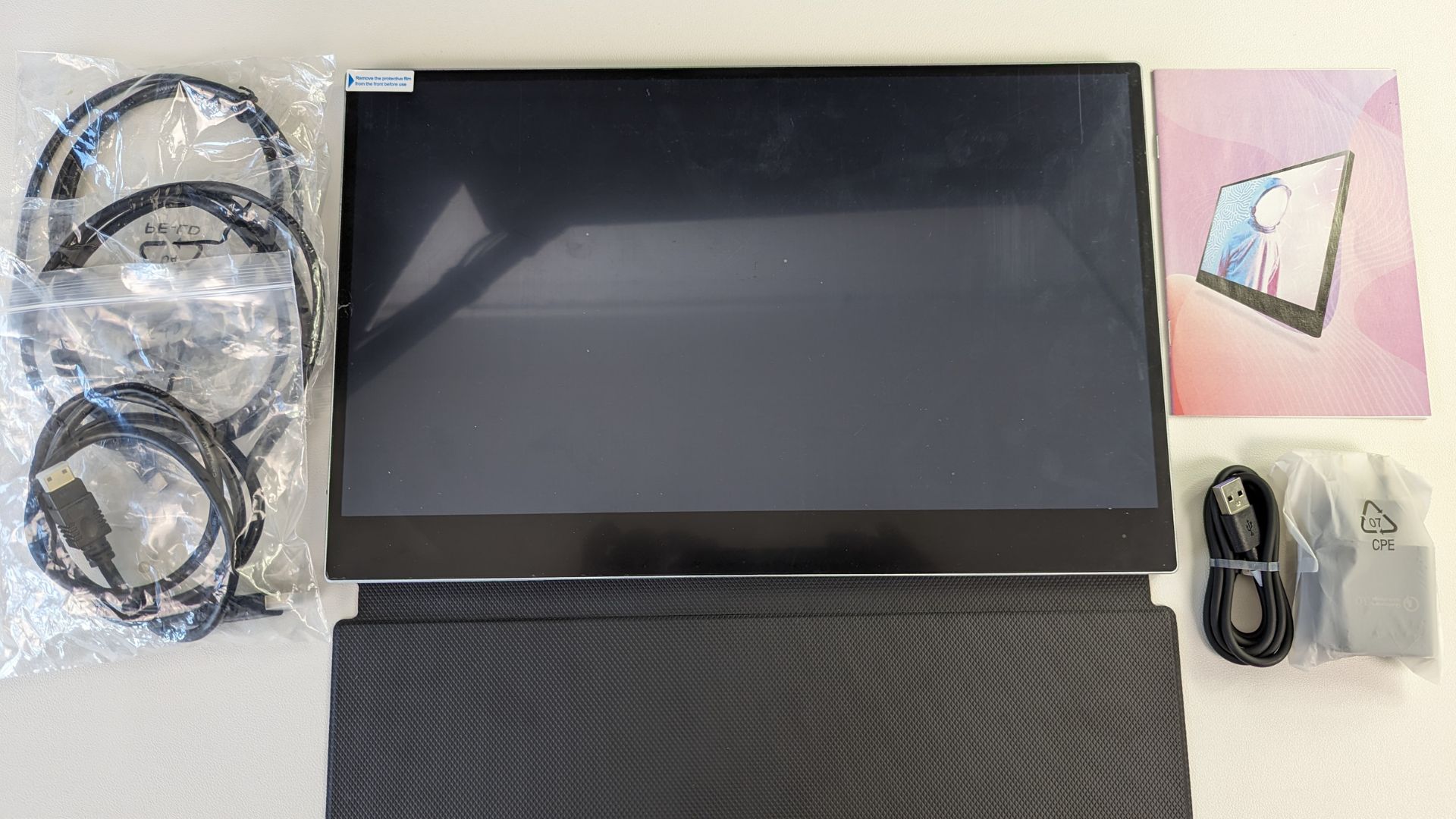
إذا كان هناك شيء مفقود أو لم تكن متأكدًا، فيرجى الاتصال بخدمة العملاء وسنكون سعداء بمساعدتك.
فيديوهات الشاشة المحمولة
DROIX دليل توصيل شاشة محمولة 15.6″ 4K مع دعم Adobe RGB
DROIX دليل توصيل شاشة محمولة 15.6″ 4K مع بطارية مدمجة
DROIX دليل توصيل شاشة محمولة 15.6″ 4K بدون بطارية
DROIX دليل توصيل شاشة محمولة 15.6″ 4K مع دعم القلم
استخدام شاشة محمولة 15.6” 4K مع بطارية / شاشة لمس / Adobe RGB
لدينا إصدارات مختلفة من شاشة محمولة 15.6” 4K مع شاشة لمس، لكن تشغيلها بشكل عام متشابه.
قبل استخدام الشاشة، يرجى إزالة الطبقة الواقية التي تغطي الشاشة إن وُجدت. قد يسبب ذلك بعض المشكلات في استخدام شاشة اللمس إذا لم تُزل.
تزويد الشاشة بالطاقة
إذا كان لديك إصدار البطارية من الشاشة المحمولة، يمكنك استخدامها لتزويدها بالطاقة. يمكنك أيضًا إعادة شحنها من منفذ USB.
إذا كان لديك إصدار بدون بطارية (أو لا ترغب في استخدام البطارية)، فهناك طريقتان مختلفتان يمكنك استخدامهما.
- يمكنك استخدام كابل شحن USB Type-C ومزود الطاقة المرفقين لتزويد الشاشة بالطاقة
- جهاز مثل حاسوب صغير أو حاسوب ألعاب محمول باليد مع USB 3.0 أو أعلى يجب أن يكون قادرًا على تزويد الشاشة بالطاقة وعرض الصورة عليها عبر كابل USB من الجهاز إلى الشاشة. يرجى التحقق من توافق جهازك.
توصيل جهاز بالشاشة المحمولة
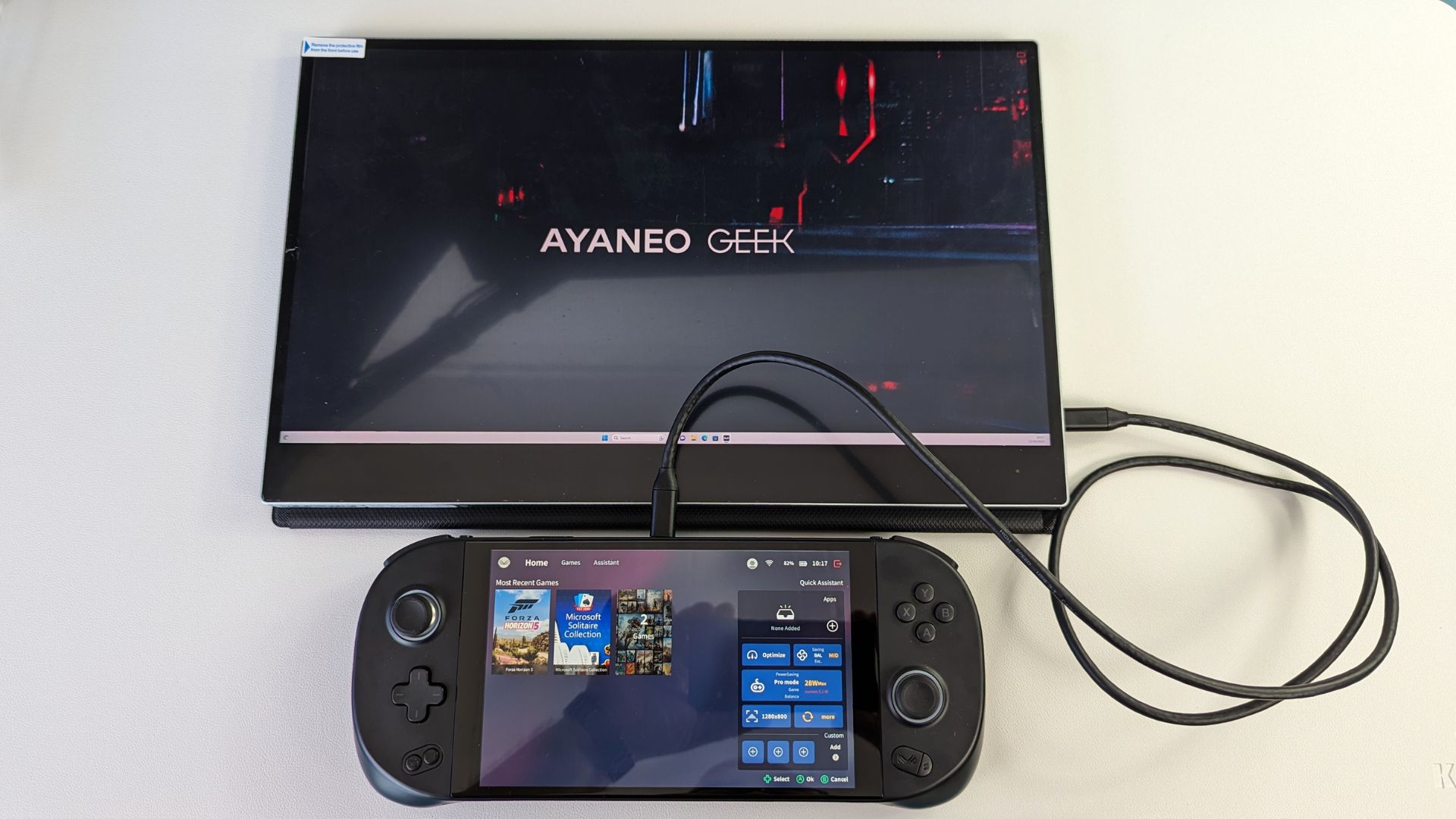
هناك طريقتان لتوصيل جهازك بالشاشة المحمولة؛ HDMI وUSB Type-C. سيعتمد ذلك على نوع الإخراج الذي يدعمه جهازك.
- يتيح لك HDMI توصيل أي جهاز حديث تقريبًا. هذه هي الطريقة الأكثر شيوعًا والأكثر توافقًا. يمكنك استخدام كابل HDMI إلى Mini HDMI المرفق لتوصيله من جهازك إلى الشاشة.
- USB Type-C طريقة ممتازة لتوصيل الأجهزة المتوافقة مثل حاسوب صغير أو حاسوب ألعاب محمول باليد بشاشة محمولة. يرجى الرجوع إلى دليل مستخدم جهازك لمعرفة ما إذا كان يدعم إخراج الفيديو عبر منفذ USB Type-C، فقد يكون لديك منفذان أو أكثر وربما يدعمه منفذ واحد فقط على سبيل المثال. قد تحصل أيضًا على ميزة إضافية تتمثل في تزويد الشاشة بالطاقة عبر جهازك باستخدام كابل USB نفسه.
التنقل في قوائم الشاشة المحمولة
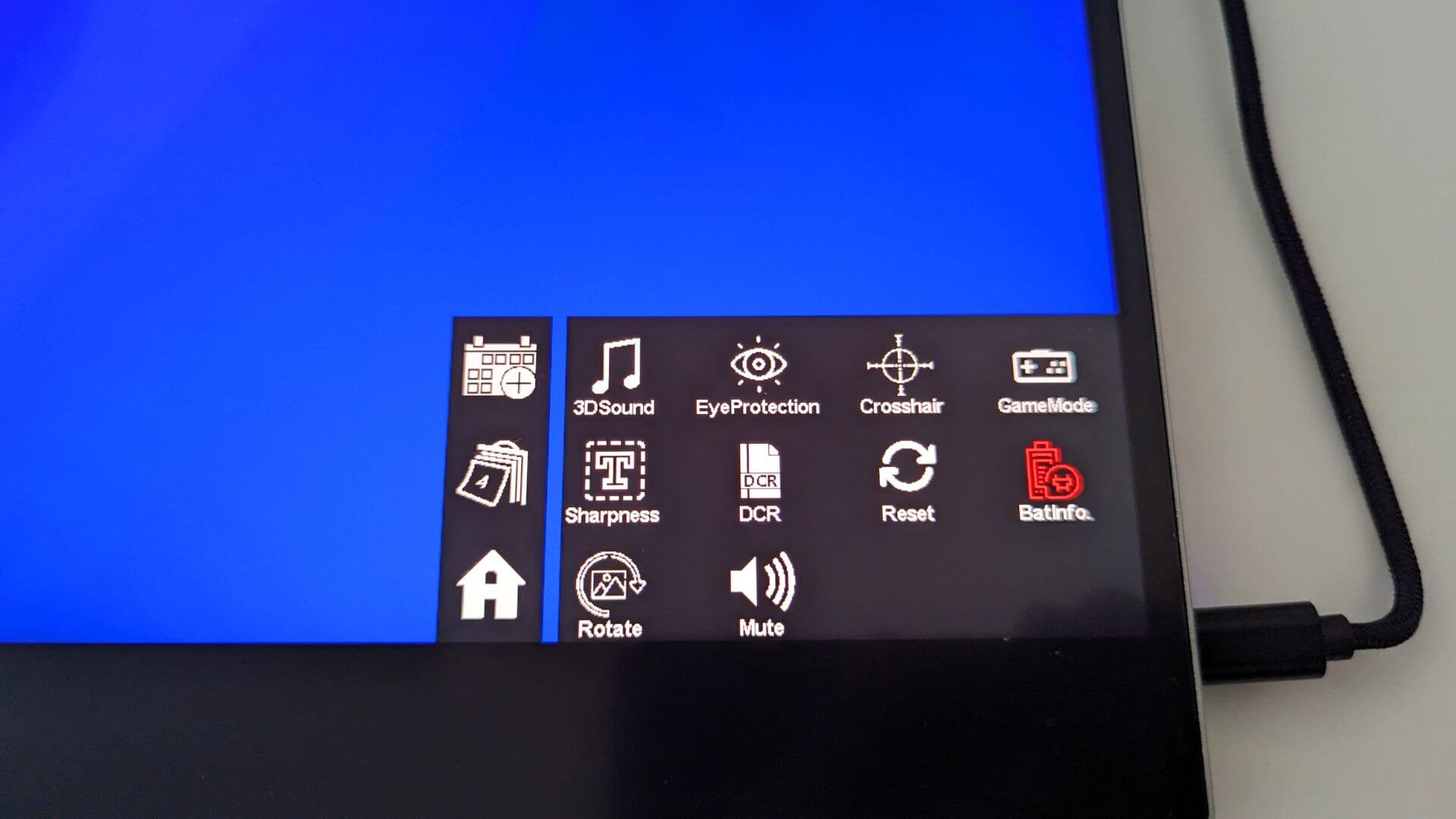
يمكنك الوصول إلى قائمة الشاشة المحمولة بالضغط على الزر المتأرجح على الجانب الأيسر. يمكن التفاعل مع القوائم باستخدام الزر المتأرجح والضغط على زر الطاقة، أو الأسهل بكثير هو لمس الشاشة نفسها.
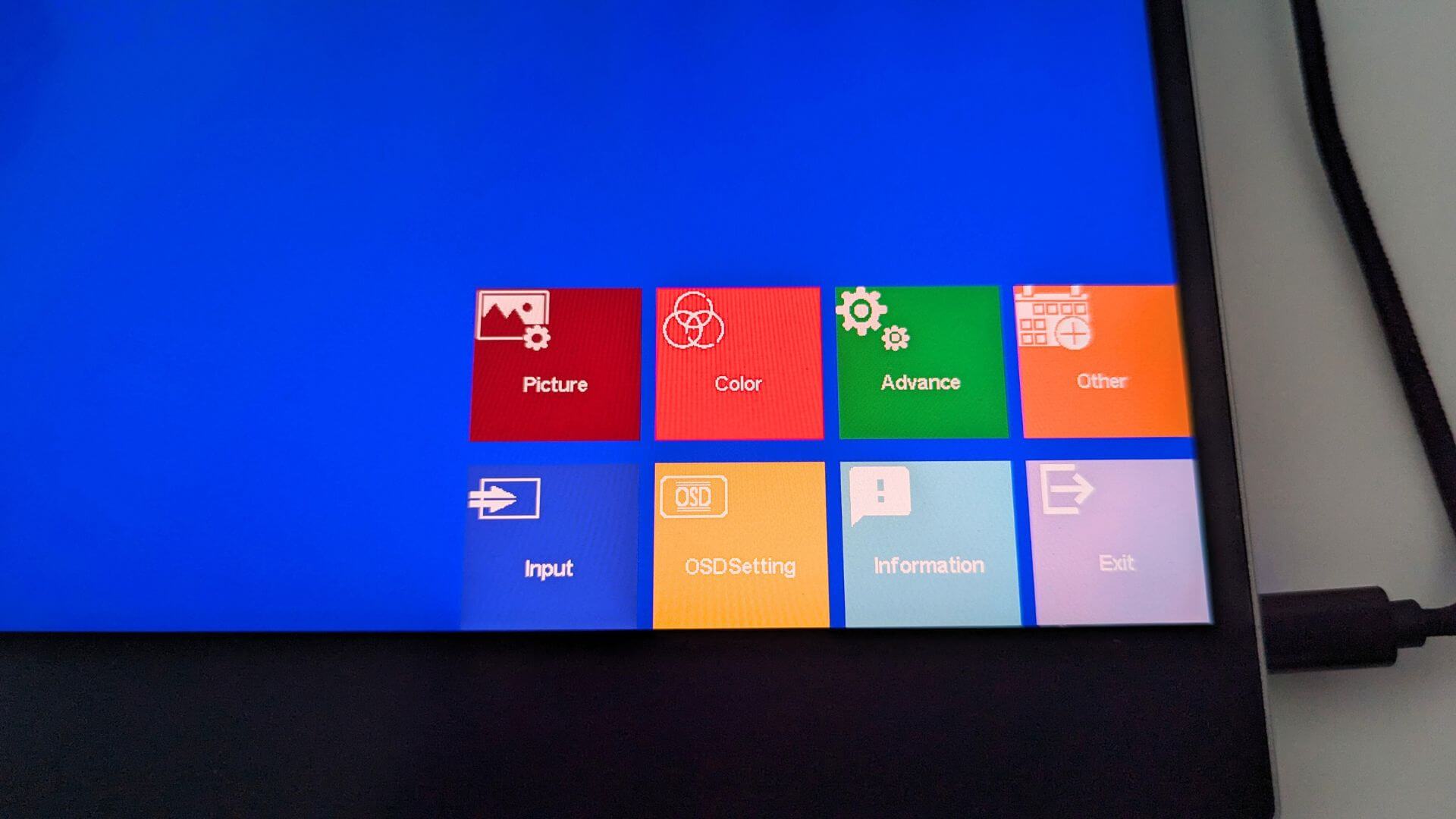
يمكنك التنقل في القوائم بالضغط على مربعاتها المعنية على الشاشة وتهيئة الشاشة المحمولة وفق تفضيلاتك.
استخدام كابلات البيانات للتواصل مع جهازك
تتيح لك كابلات USB Type-C إلى Type-C / USB-A المرفقة التواصل مع جهازك المدعوم مثل Windows حاسوب صغير أو حاسوب ألعاب محمول باليد. سيتيح ذلك دعم شاشة اللمس مع جهاز Windows.
إذا كان جهازك يدعم USB Type-C، يمكنك ببساطة استخدام الكابل نفسه لتزويد الشاشة بالطاقة وعرض الصورة وتمكين دعم شاشة اللمس.
إذا كنت تستخدم HDMI، يمكنك توصيل كابل USB Type-C إلى USB-A المرفق بمنفذ USB في جهازك لتمكين دعم شاشة اللمس.
مع كابل تفريع micro USB (غير مرفق) يمكنك أيضًا توصيله بالشاشة عبر منفذ micro USB. يمكنك بعد ذلك توصيل أجهزة طرفية مثل فأرة أو لوحة مفاتيح به وستعمل كما لو كانت متصلة مباشرة بجهازك عند التوصيل عبر USB Type-C.
Windows إعدادات العرض
من الأسئلة الشائعة التي نتلقاها أن العرض يبدو بجودة أقل من المتوقع. يرجع هذا دائمًا تقريبًا إلى استخدام دقة شاشة خاطئة. تدعم الشاشات المحمولة دقة تصل إلى 4K، لذا فإن استخدام دقة 720P على سبيل المثال لن يبدو عالي الجودة.
لتغيير دقة العرض، في شريط البحث في Windows، اكتب إعدادات العرض، واخترها من النتائج.
إذا كانت إعدادات الشاشات تظهر كـ “تكرار هذه الشاشات”، فإننا نوصي بتغيير ذلك إلى توسيع الشاشات (تقسيم سطح المكتب عبر شاشتين)، أو العرض على الشاشة المحمولة فقط (عادةً الشاشة 2) للحصول على أفضل الدقات.

بعد اختيار طريقة العرض، قد تُظهر الشاشة شاشة سوداء لفترة قصيرة أثناء تبديل الدقات. ثم ستعرض إما سطح المكتب المعتاد إذا كان العرض على الشاشة المحمولة فقط، أو سطح مكتب فارغ إذا كنت توسع الشاشات.

بما أن هذه شاشة 4K، يمكنك الآن تغيير دقة الشاشة إلى أعلى دقة يدعمها جهازك.

إذا كانت لديك أي مشكلات في العرض، نوصي بالتحقق من معدل التحديث في حال لم يكن مضبوطًا على 30 أو 60Hz. يمكنك القيام بذلك من خيار القائمة العرض المتقدم، ثم تغيير معدل التحديث إلى 60.00 Hz على سبيل المثال.

استكشاف مشكلات العرض وإصلاحها
إذا كانت الشاشة تومض أو سوداء أو في وضع الاستعداد، فالمشكلة الشائعة هي عدم تزويد الشاشة بطاقة كافية. يرجى التأكد من تزويد الشاشة بطاقة كافية. إذا استمرت المشكلة، نوصي بالاتصال بـ DroiX دعم العملاء للحصول على مساعدة سريعة وسهلة.
عند التوصيل بهاتف، تأكد من توصيل الشاشة بمحول الطاقة المرفق.
شاشة محمولة بدون بطارية
بما أن هذا الإصدار من الشاشة المحمولة لا يمكن شحنه، فإنه يتطلب مصدر طاقة ليعمل. هناك منفذان مخصصان مع كابلاتهما المعنية لتزويد الطاقة ونقل البيانات (مثل الفيديو والصوت). يرجى التأكد من استخدام الكابلات الصحيحة لتزويد الطاقة ونقل البيانات. تظهر الكابلات المختلفة أدناه:
- كابل USB-A إلى USB-C المرفق مخصص لتزويد الطاقة ولا يمكنه نقل البيانات.
- كابل USB-C إلى USB-C المرفق مخصص لنقل البيانات مثل الفيديو.
| الجهاز | الطاقة | البيانات | النتيجة |
|---|---|---|---|
| حاسوب | – | HDMI | لا يعمل |
| حاسوب | محول الطاقة | HDMI | يعمل |
| حاسوب | USB-C إلى USB-C | HDMI | لا يعمل |
| حاسوب | USB-A إلى USB-C | HDMI | يعمل |
| كمبيوتر شخصي | USB-A إلى USB-C | USB-C إلى USB-C | يعمل |
في حال عدم وجود مصدر طاقة، قد يزوّد جهاز محمول الشاشة بالطاقة إذا كان الجهاز يمتلك طاقة كافية. نوصي باستخدام مصدر الطاقة المرفق عند توصيل هاتف محمول بالشاشة.
سطوع الشاشة
تم ضبط السطوع الأولي للشاشة على 30%. لضبط السطوع أو مستوى الصوت فوق 70%، تأكد من توصيل الشاشة بمصدر طاقة خارجي لا يقل عن 5V/2.0A.
أسئلة وأجوبة